右键快捷功能
【FBox列表】区域提供了一系列的右键快捷功能,针对当前操作的FBox,包括分享、复制FBox配置等操作。
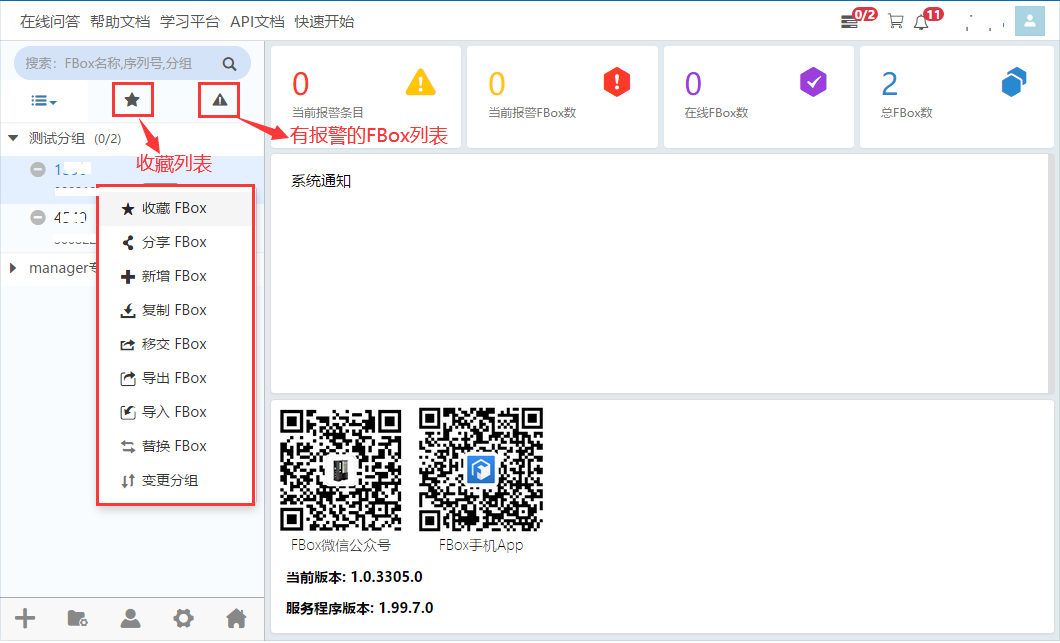
**收藏FBox:**将选择的FBox添加到收藏列表中以便查找。
**新增FBox:**请参考:1. 添加单个FBox。
复制FBox: 将选择的FBox上的所有配置数据复制到目标FBox中, 允许一次复制给多个FBox。
**导出FBox:**将选择的FBox上的数据监控条目、报警数据条目、历史数据条目、边缘计算等配置项导出到cfg文件中。
**导入FBox:**将FBox配置文件(cfg文件)导入并应用到选择的FBox中。导入的配置文件会将选择的FBox中原来的数据配置清空,此操作不可逆。
**替换FBox:**请参考:3. 替换FBox。
**变更分组:**请参考:2.变更FBox分组。
1. 分享FBox
用户将FBox添加到FlexManager客户端,添加FBox的用户被称为FBox的拥有者(后文简称”拥有者“)。添加成功的FBox不允许其他用户重复添加,但拥有者有权限将FBox分享给其他用户,被分享的用户被称为分享者。拥有者分享FBox的同时指定分享者的操作权限:查看、编辑、写值,并决定是否将拥有者的监控条目与分享者共享。
右键点击FBox,点击“分享FBox”。在【FBox分享设置】对话框中,输入分享者用户名/手机号码/邮箱,点击”添加“,并选择是否将拥有者的监控条目分享给该用户。
点击“选择”,从弹出的【常用用户列表】对话框选择分享者,点击”确定”,选择的用户显示在【FBox分享设置】对话框,点击“添加”,并选择是否将拥有者的监控条目分享给该用户。
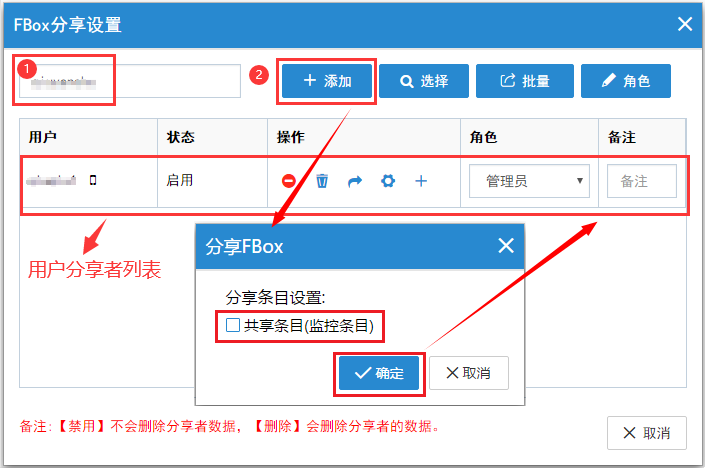
**添加:**查询输入的用户,并将其添加为FBox的分享者。添加成功后,分享者登录FlexManager,可在【FBox列表】>【他人分享】分组中查看被分享的FBox。
**选择:**从【常用用户列表】对话框中选择FBox分享者。
**批量:**批量分享FBox。(详参考:3.批量分享FBox)
**角色:**查看或编辑分享者的角色,并配置角色的操作权限。
操作:
 /
/ **:**禁用/启用当前分享者。分享者被禁用后,FBox从分享者的用户列表中移除;
 **:**删除当前分享者。FBox从分享者的用户列表中移除;
 **:**将FBox监控点同步给当前分享者;
 **:**用户授权设置;
 **:**将该分享者添加至常用用户列表。
**共享条目:**默认不勾选,即拥有者的监控条目不会同步分享给分享者,但是报警登记、历史登记、边缘计算等其他配置同步给分享者。
2. 用户授权
1.右键点击FBox,点击“分享FBox”,将FBox分享给其他用户且赋予管理员权限,点击图标。
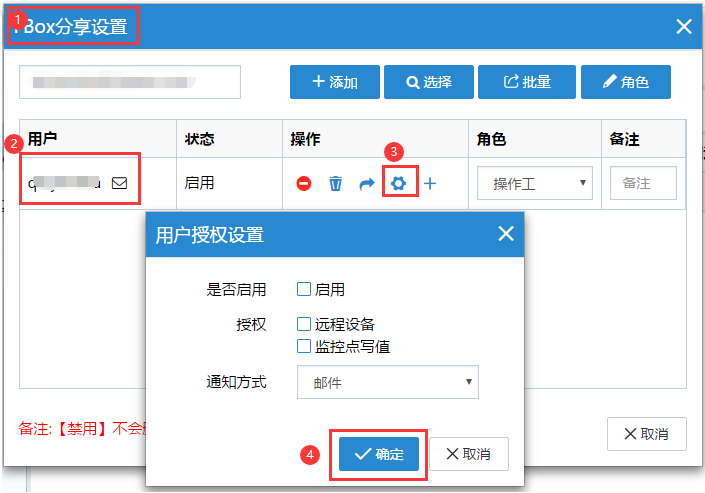
2.在弹出的【用户授权设置】对话框中,编辑相关参数,点击“确定”。
【用户授权设置】对话框参数说明如下:
| 参数 | 说明 |
|---|---|
| 是否启用 | 默认:不勾选,分享者给监控点写值或修改远程设备不需要拥有者授权; 勾选“启用”则分享者需要申请授权后才能写值和修改远程设备。 |
| 授权 | 默认:不勾选,可选”远程设备“或”监控点写值“; ”远程设备“:分享者新增、修改、删除远程设备需申请用户授权; ”监控点写值”:分享者写值监控点需申请用户授权。 |
| 通信方式 | 默认:邮件,即分享者申请用户授权的请求以邮件的方式发送给FBox拥有者。 支持:邮件、短信。 |
3.分享者用户登录FlexManager,对FBox监控点写值时,弹出【用户授权请求】对话框,编辑申请时间,点击“确定”,在弹出的【系统提示】对话框中,点击“确定”。
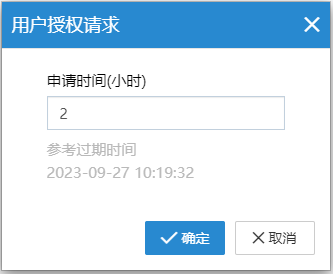
**申请时间:**默认:2小时,即拥有者授权成功后,赋予该分享者两个小时的监控点写值或远程设备管理权限。
4.拥有者收到用户授权请求邮件/短信,且FlexManager客户端上弹出【系统提醒】对话框,点击“确定”,在弹出的【用户授权】对话框中授权/阻止分享者申请。
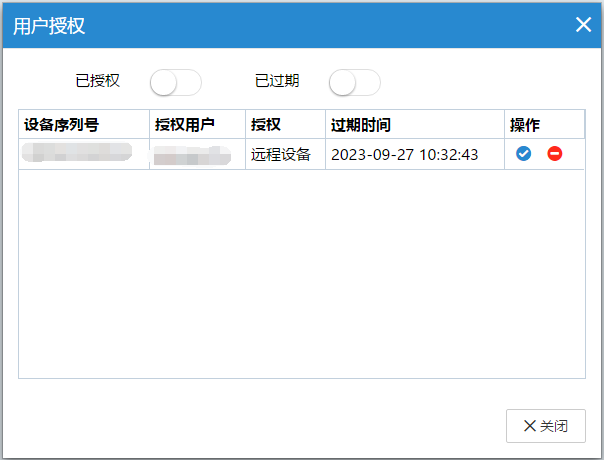
已授权:默认:禁用,即不显示已授权的授权申请;开启“已授权”,查看或删除已授权的授权申请。
已过期:默认:禁用,即不显示已过期的授权申请;开启“已过期”,查看或删除已过期的授权申请。
点击图标,同意分享者的授权申请,分享者拥有监控点写值或编辑远程设备的权限。
点击图标,阻止分享者的授权申请。
3. 批量分享FBox
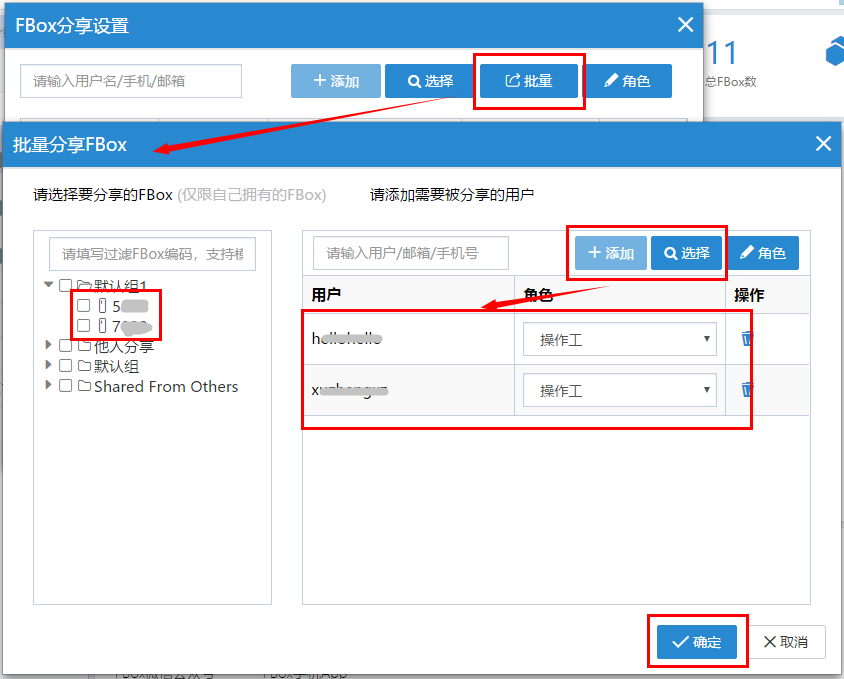
当需要将多个FBox分享给相同用户时,FlexManager允许拥有者批量分享FBox。作为FBox拥有者的用户有权限将该FBox分享给其他用户。作为FBox分享者的用户不能将该FBox再分享给其他用户。
在【FBox分享设置】对话框中点击“批量”。在弹出的【批量分享FBox】对话框中勾选要分享的FBox,点击“添加”或“选择”要分享的用户到“用户列表”,点击“确定”,即可将指定的FBox分享给其他用户。
4. 移交FBox
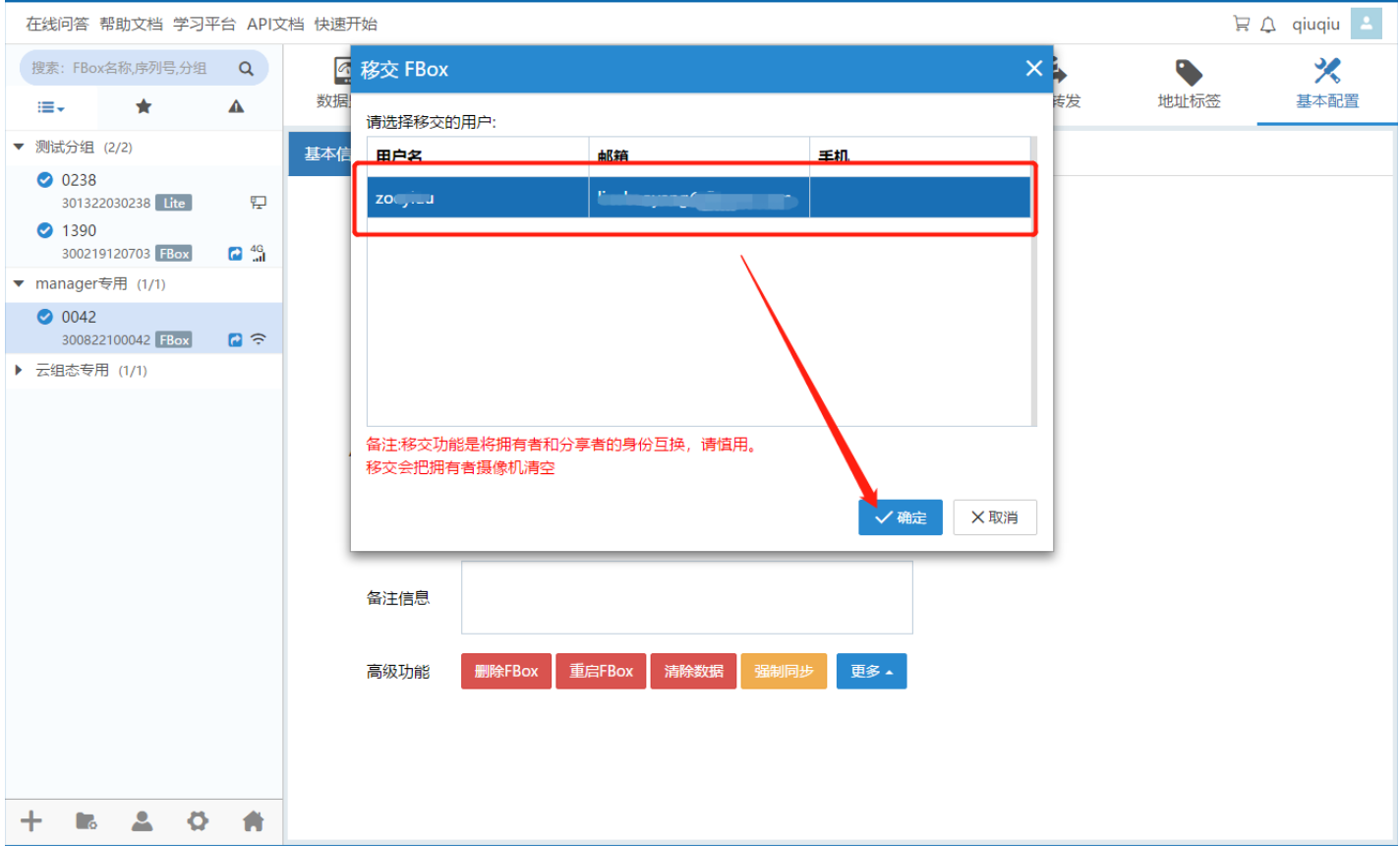
当拥有者需要将FBox转交给其他用户时,先将FBox分享给需要转交的用户,再将FBox移交。“移交FBox”会使原分享者成为新的拥有者,拥有FBox的所有操作权限;而原拥有者成为分享者,默认拥有操作工的权限。
右键点击FBox,点击”移交FBox“,在【移交FBox】对话框中选择要移交的用户,点击”确定“,即可将FBox移交给指定的用户。
注意:
- 移交FBox功能将当前用户从拥有者变为分享者,用户的操作权限变小,请谨慎使用该功能。
- 移交FBox后,原拥有者添加的摄像机会被自动删除。
5. 常用用户列表配置
为了避免在分享FBox的过程中,多次添加分享者用户,用户可以将分享者户添加到【常用用户列表】中。当需要将FBox分享给其他用户时,直接从常用用户列表中选择,而不需要重复添加。
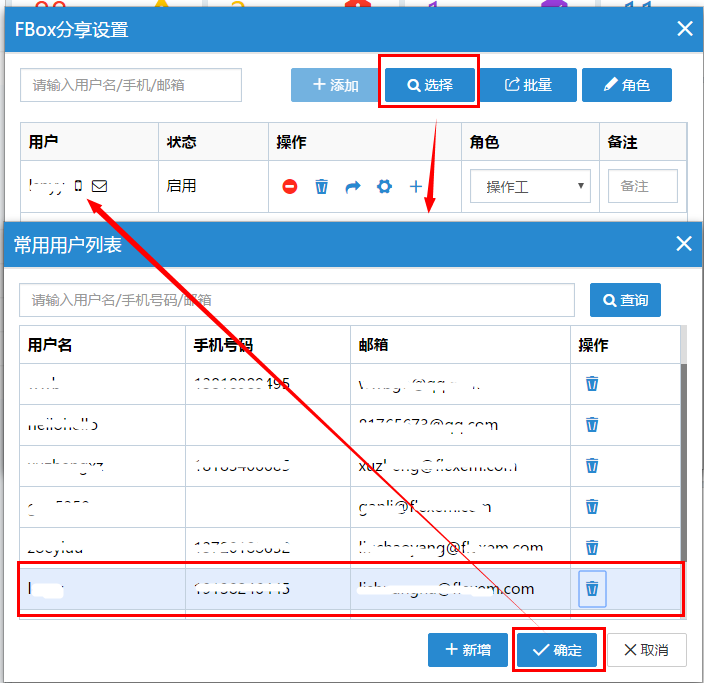
**新增:**将用户添加到【常用用户列表】。
**:**将选择的用户从“常用用户列表”中删除。
6. 分享者角色配置
拥有者将FBox分享给其他用户时,通过指定分享者的角色来实现对FBox的操作权限的分配。FlexManager上分享者默认的角色为操作工,只拥有查看的权限。
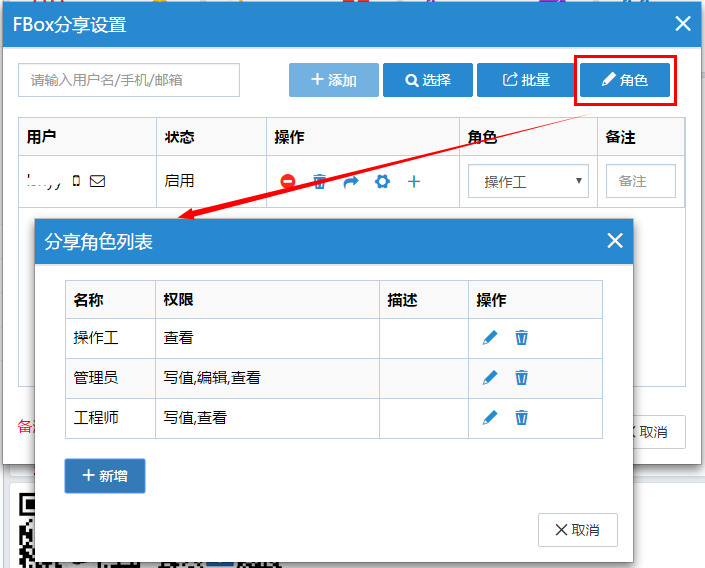
系统默认角色权限说明如下:
**操作工:**默认只有查看的权限。
**工程师:**默认只有查看和写值的权限。
**管理员:**默认拥有查看、写值和编辑的权限。
新增角色操作权限说明如下:
**查看:**查看数据监控点数据、报警、历史数据、连接的设备型号等。默认所有类型的角色都有该权限。
**写值:**写值监控点。
**编辑:**添加、删除、修改相应数据(包括数据监控点、历史条目、边缘计算、地址标签、数据转发)。