添加FBox
将新的FBox添加到物联网云平台可实现对FBox的远程管理。用户可在FlexManager中手动添加(通过添加FBox的序列号和密码),或使用移动APP“FBox助手”扫描标签上的二维码添加FBox。FBox只允许同时被一个用户(实际拥有者)添加,即FBox只允许有一个拥有者。
添加单个FBox
在【辅助功能】区域点击 图标,点击“添加FBox”,在【添加 FBox】对话框中,填入FBox的序列号、密码、别名,并指定FBox分组,点击“确定”将FBox手动添加到物联网云平台。
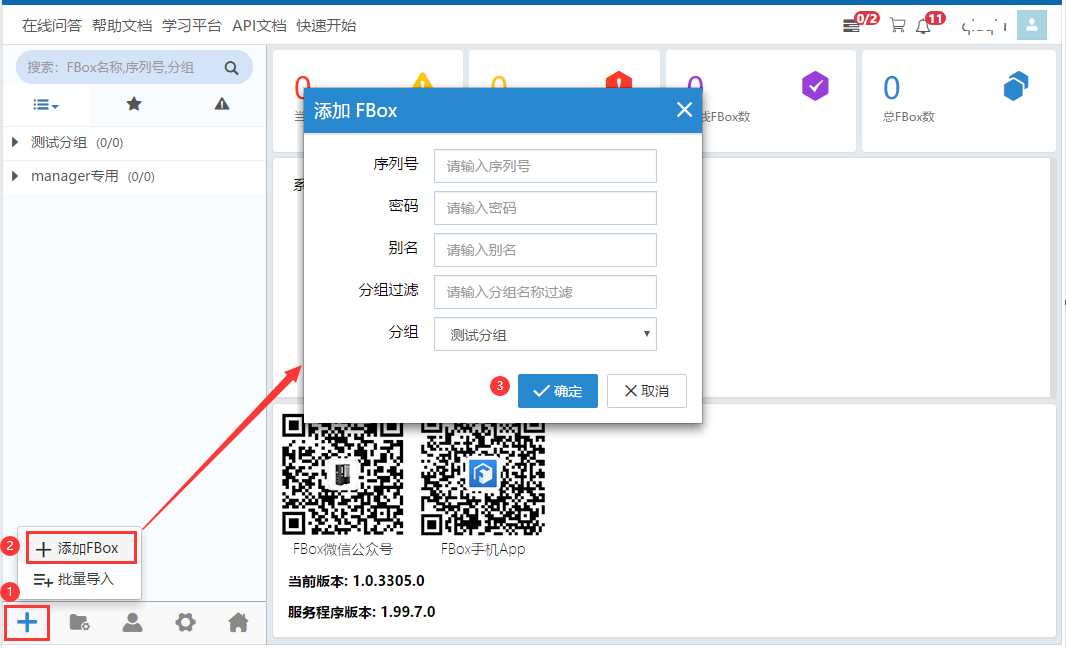
【添加 FBox】对话框参数说明请参考:导入FBox 。
批量添加FBox
为了提高添加FBox的效率,FlexManager提供批量添加FBox的功能。用户将CSV文件中添加的所有FBox导入到物联网云平台中,并记录其导入结果。
1.在【辅助功能】区域点击图标,点击“批量导入”,在弹出的【批量添加设备】对话框中点击“模板”下载模板batch-box-temp.csv。
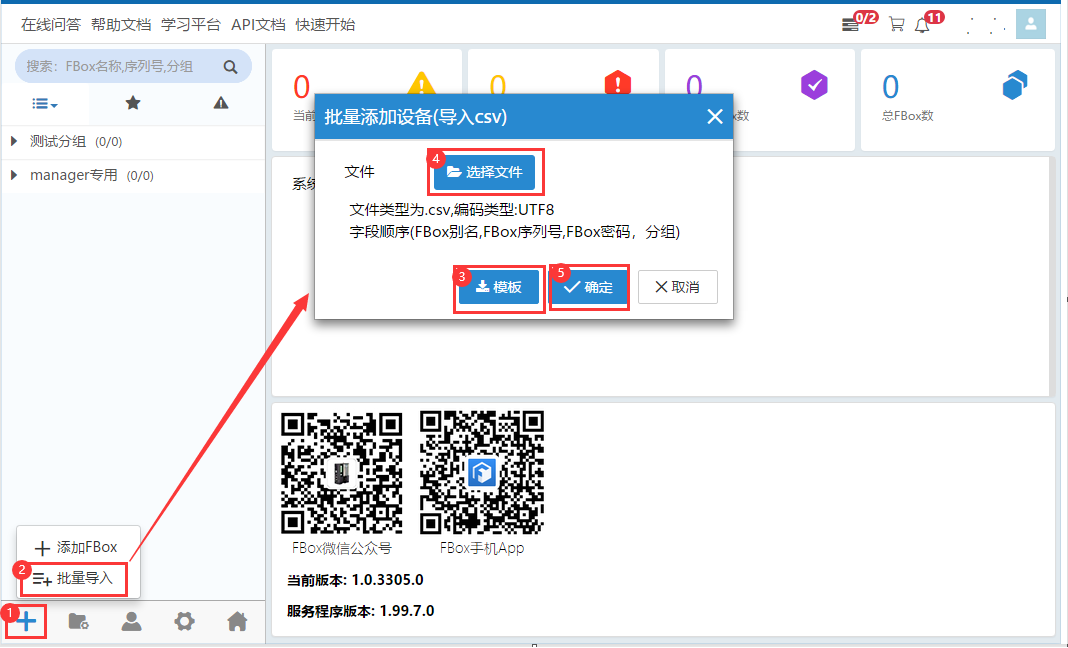
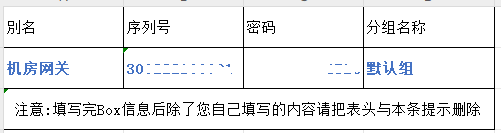
2.打开batch-box-temp.csv,填写FBox信息,删除表头行与注意信息,将文件保存为CSV格式。
batch-box-temp.csv字段说明如下:
3.点击“选择文件”,选择添加了FBox的batch-box-temp.csv,点击“确定”批量导入FBox。
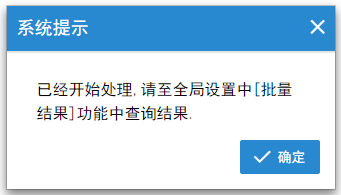
4.在弹出的【系统提示】对话框点击“确定”,跳转到【全局设置】>【批量结果】查看操作结果。
替换FBox
工业现场联网方式的升级导致需要用新FBox来替换原FBox,如原FBox通过以太网连接到物联网云平台,升级后联网方式为Wifi或4G。此时,原使用以太网方式联网的FBox不再适用工业现场的网络需求,需要将其升级更换为FBox-Wifi或FBox-4G。此外,FBox在运行过程中由于老化或其他原因导致性能下降或FBox报废,也需要用新FBox替换原FBox。用户通过“替换FBox”功能添加新的FBox替换原FBox并沿用原FBox的配置,而无需配置新FBox。
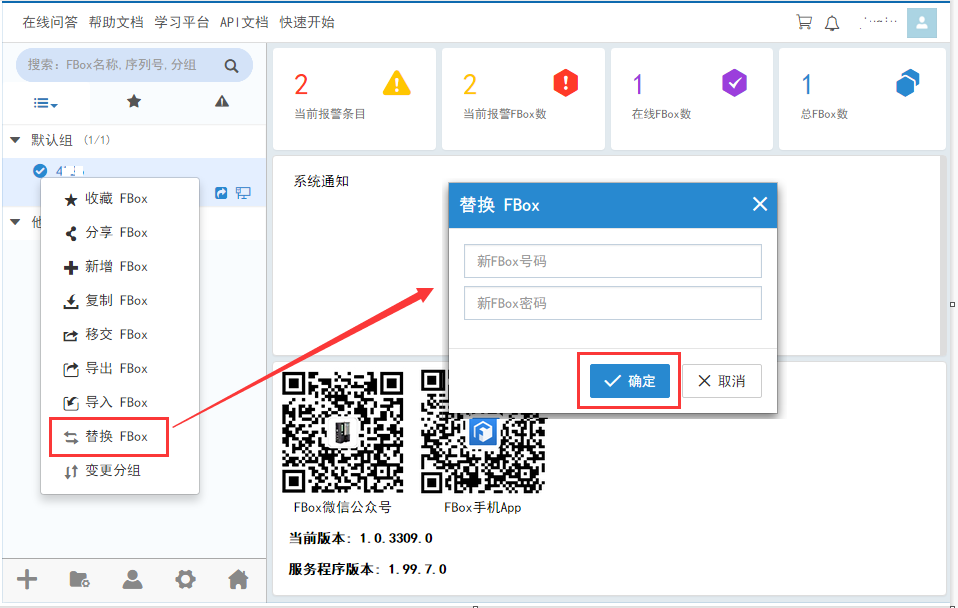
右键点击FBox,点击“替换FBox",在【替换FBox】对话框中,填入新FBox的序列号和密码,点击“确定”实现FBox的替换。