阿里MQTT
1. 使用自定义Topic通信
1.1 阿里云配置
1.登录阿里云平台:https://iot.console.aliyun.com/product。
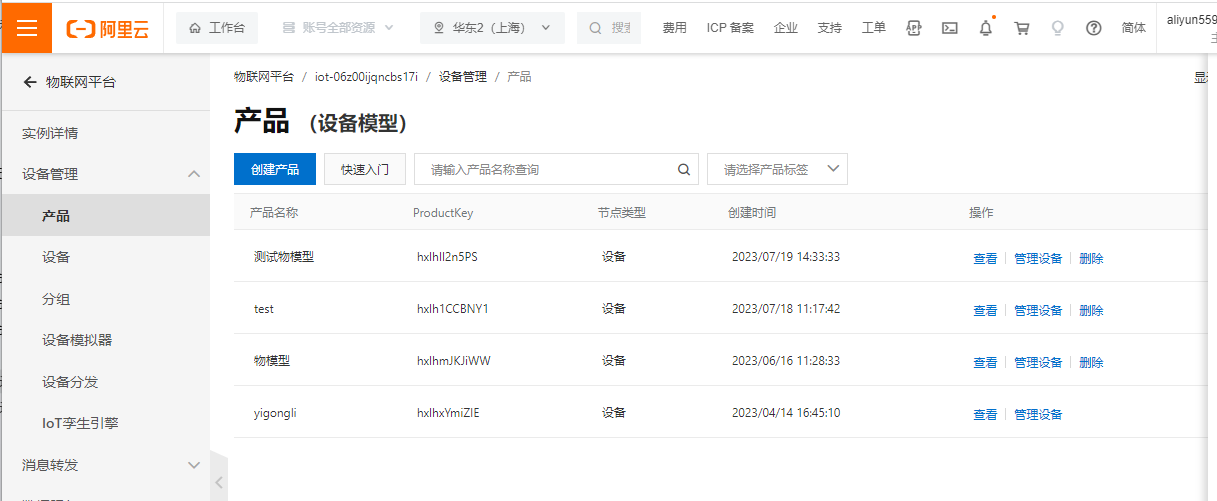
2.点击【产品】,点击“创建产品”,跳转至【新建产品】界面,编辑相关参数,点击“确认”,即可创建产品。
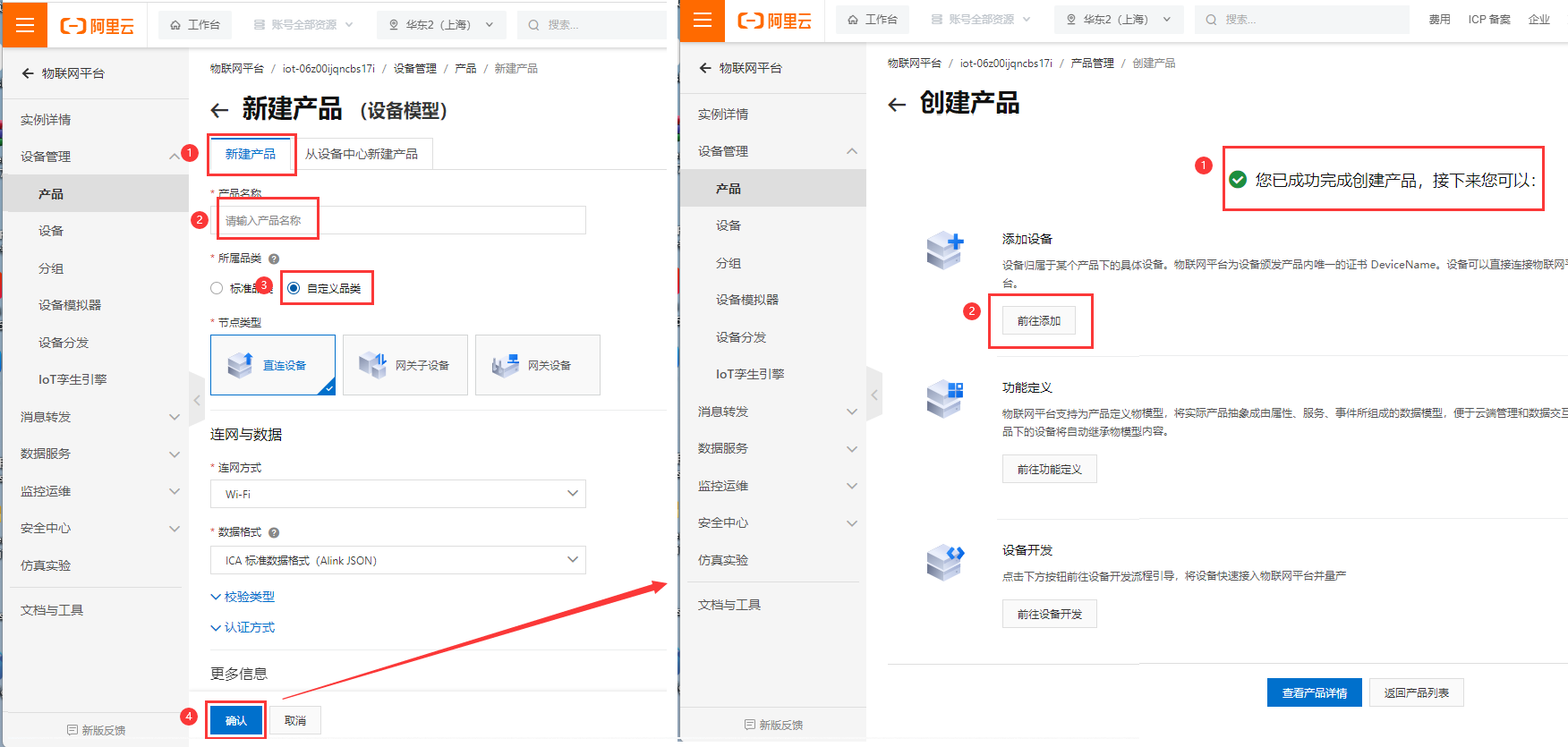
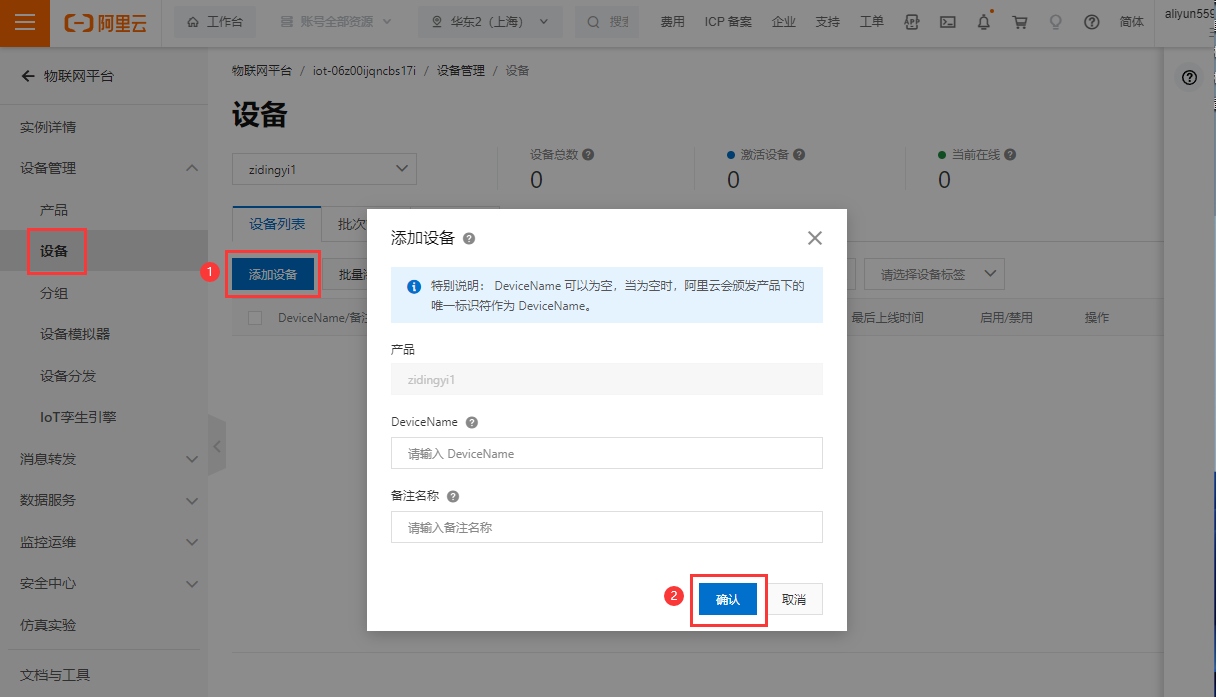
3.点击“前往添加”,跳转至【设备】页签,点击“添加设备”,在弹出的【添加设备】对话框中,编辑“DeviceName",点击”确定“。
DeviceName可设置为FBox序列号或别名,用以区分。
4.在【设备】界面,查看指定产品的设备。
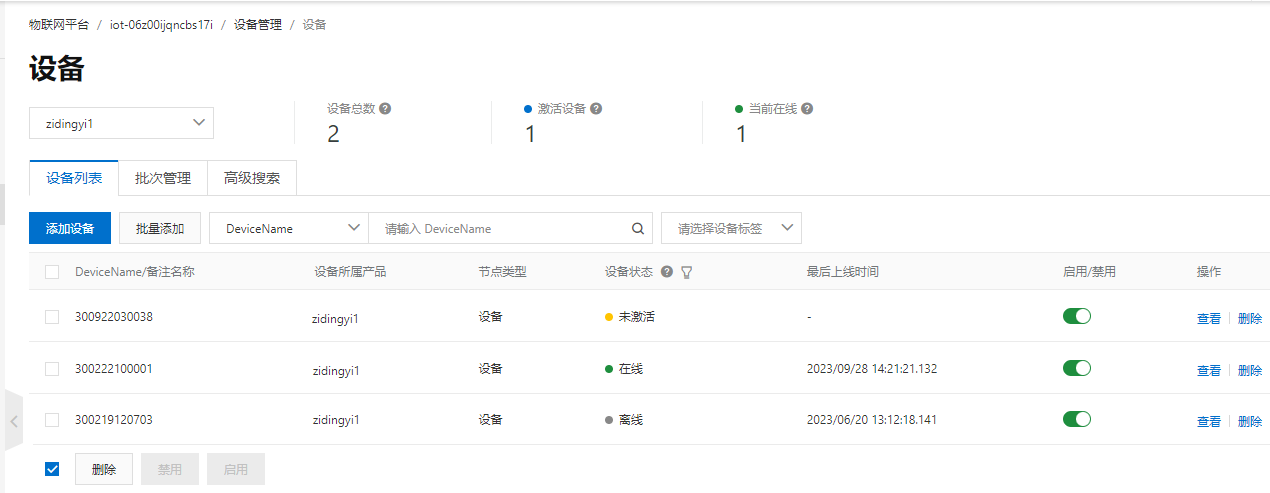
 :新增加的设备,尚未连接。
 :连接在线的设备。
 :离线的设备。
1.2 FlexManager配置
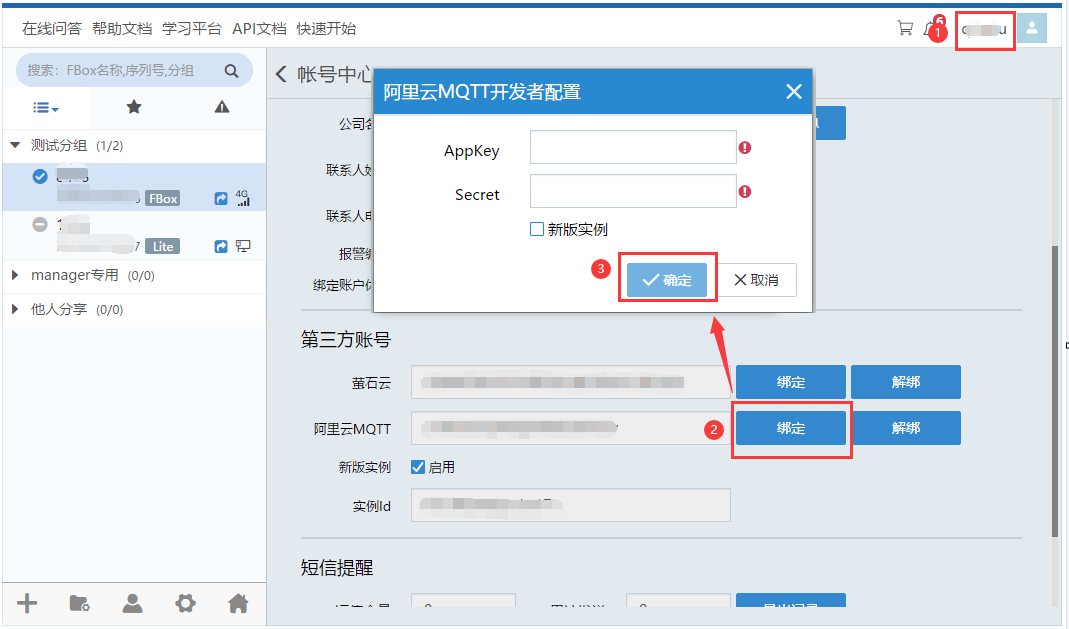
1.关联阿里云账号:在【用户信息】区域点击用户名,在【账号中心】界面【第三方账号】区域,点击“阿里云MQTT”的“绑定”,在弹出的【阿里云MQTT开发者配置】对话框中设置AppKey和Secret,勾选“新版实例”,点击“确定”。
“AppKey”和“Secret”:请登录阿里云控制台,在【主账号】>【AccessKey管理】界面获取“APPKey”和“Secret”。
”实例Id“:请登录阿里云控制台,在【物联网平台】>【实例概览】界面获取实例ID。
2.选择FBox,点击【数据转发】>【MQTT】,点击 图标,在弹出的【连接配置】对话框中选择“阿里”代理平台,编辑相关参数,点击“阿里配置”,在弹出的【系统提示】对话框中点击“确定”。
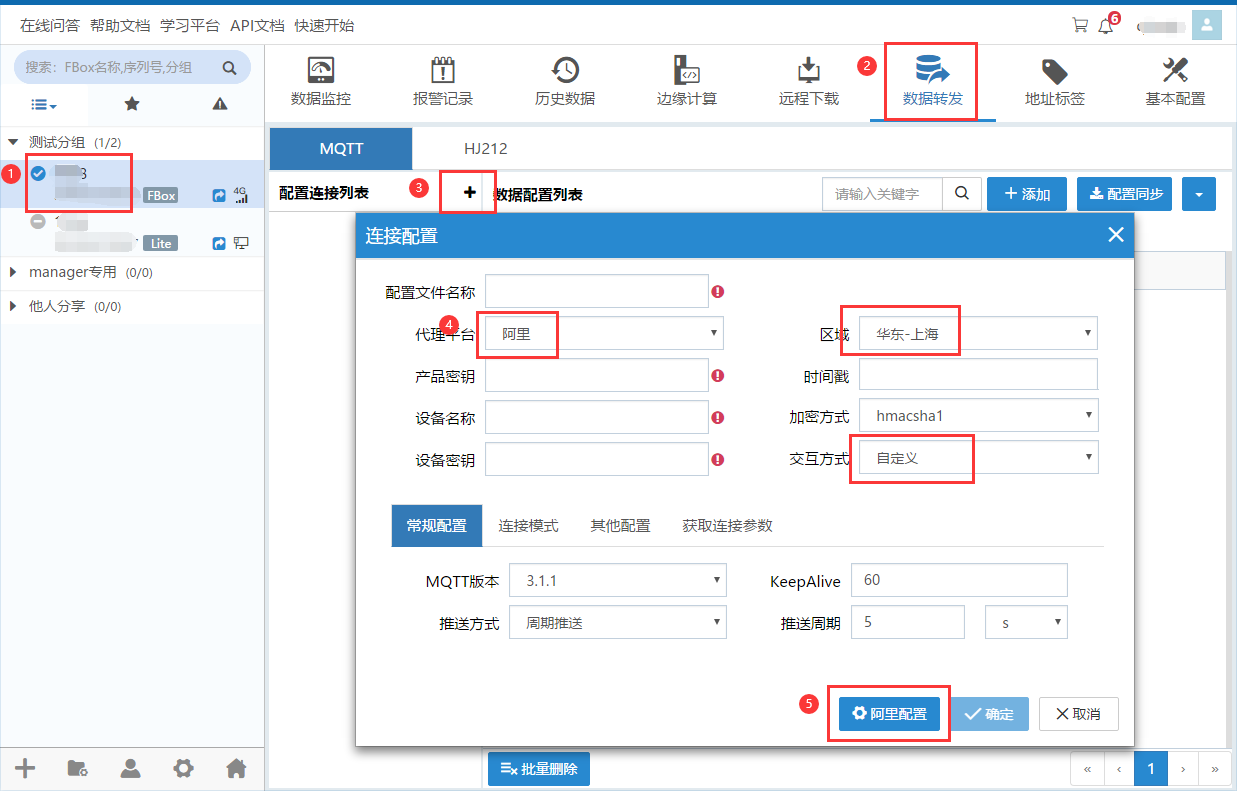
阿里云自定义模型连接配置参数说明如下:
| 参数 | 说明 |
|---|---|
| 配置文件名称 | 自定义,MQTT配置文件名称。 |
| 代理平台 | 阿里。 |
| 区域 | 默认:华东-上海,请根据实际情况选择。 |
| 时间戳 | 保持默认。 |
| 加密方式 | 默认:hmacsha1,支持支持 hmacmd5 和 hmacsha1。 |
| 交互方式 | 选择“自定义”。 |
| 产品密钥 | 阿里云设备信息的ProductKey (自动填充)。 |
| 设备名称 | 阿里云设备信息的DeviceName (自动填充)。 |
| 设备密钥 | 阿里云设备信息的DeviceSecret (自动填充)。 |
| 常规配置、连接模式、其他配置 | 请参考:【1. 新建繁易MQTT连接】中的参数说明。 |
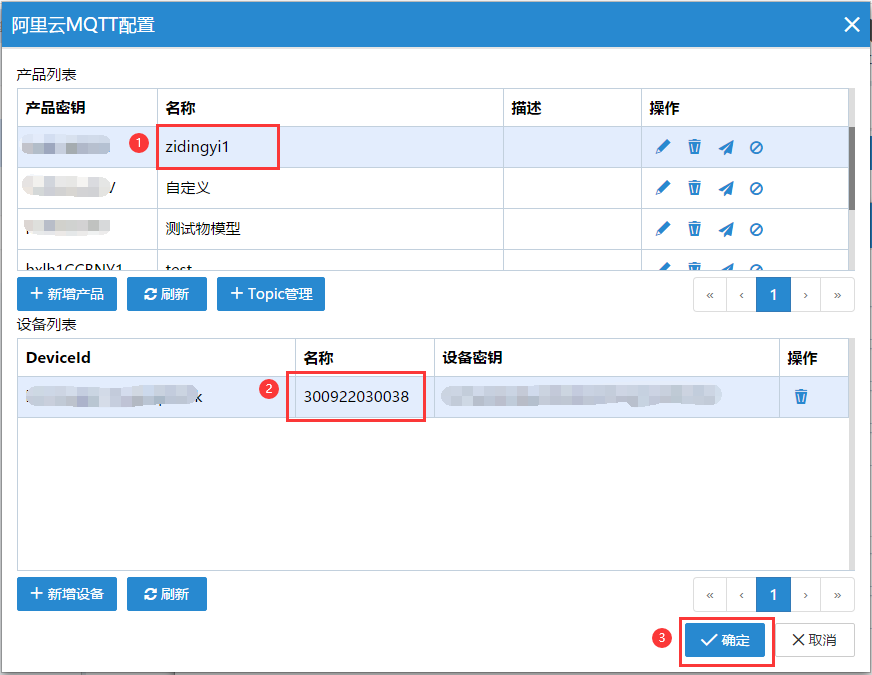
3.在弹出的【阿里云MQTT配置】对话框中选择“自定义”模式的产品和设备,点击“确定”,在弹出的【信息确认】对话框中点击“确定”,在【连接配置】对话框中点击”确定“。
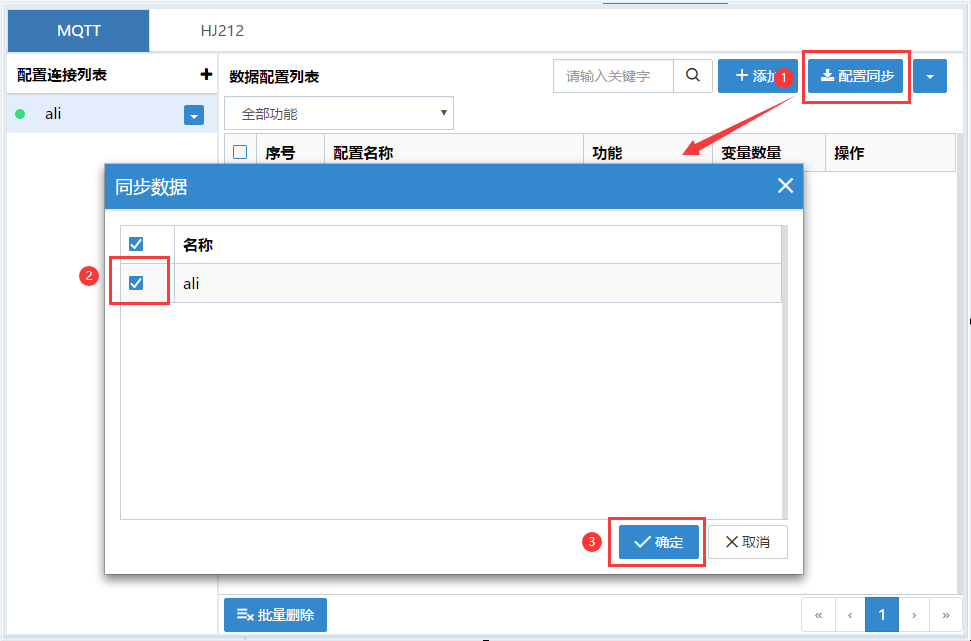
4.在【数据配置列表】区域点击”配置同步“,在弹出的【同步数据】对话框中勾选配置连接,点击“确定”。登录阿里云控制台,在【设备列表】界面查看FBox的连接状态,此时FBox的连接状态为”在线”。
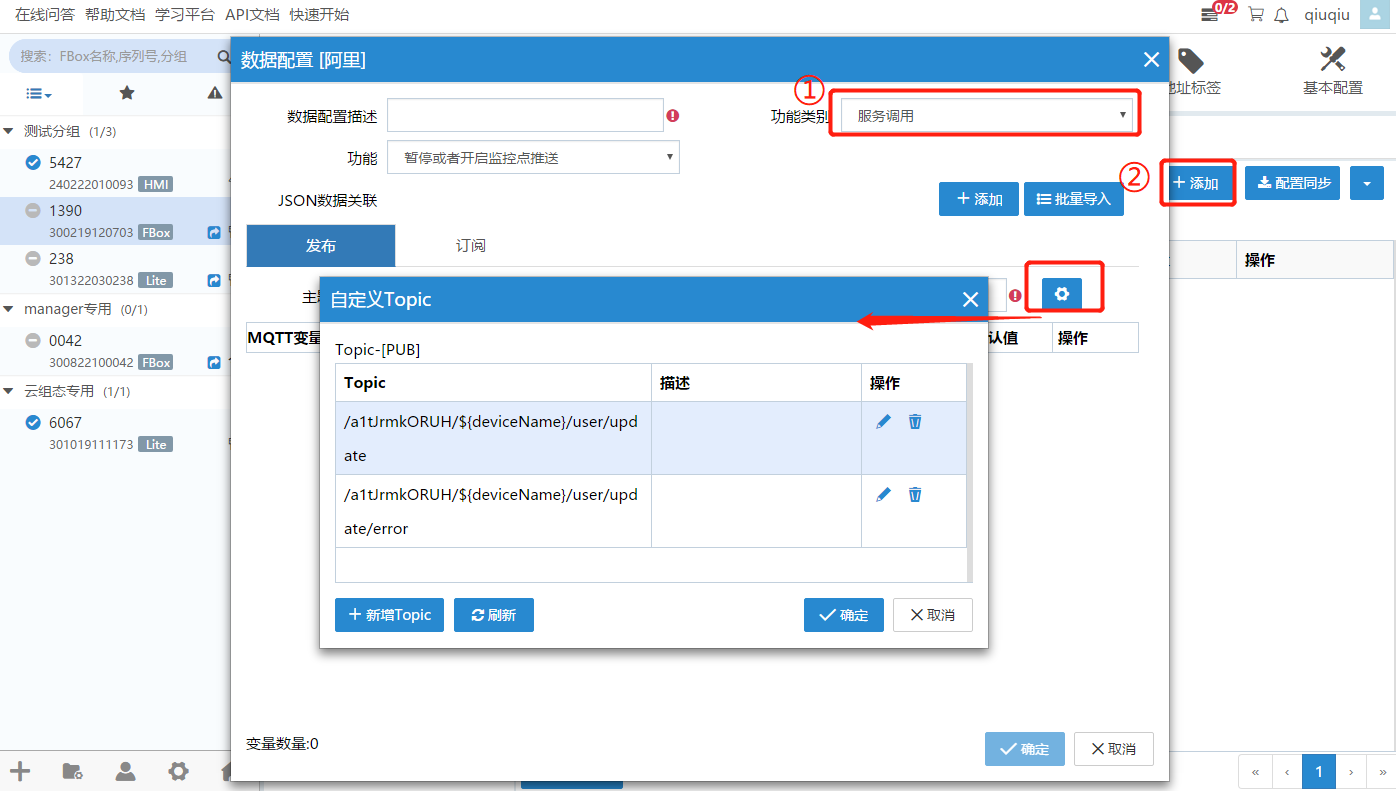
5.在【数据配置列表】区域,点击“添加”,在弹出的【数据配置】对话框中,选择功能类别、功能、自定义Topic,导入监控点,点击”确定“。
6.点击”配置同步“,在弹出的【同步数据】对话框中,选择要同步的连接配置,点击”确定“,下发阿里MQTT配置到FBox执行。
2. 基于物模型Topic通信
2.1 阿里云配置
1.登录阿里云平台:https://iot.console.aliyun.com/product ,点击【产品】,点击“创建产品”,跳转至【新建产品】界面,编辑相关参数,点击“确认”,即可创建产品。
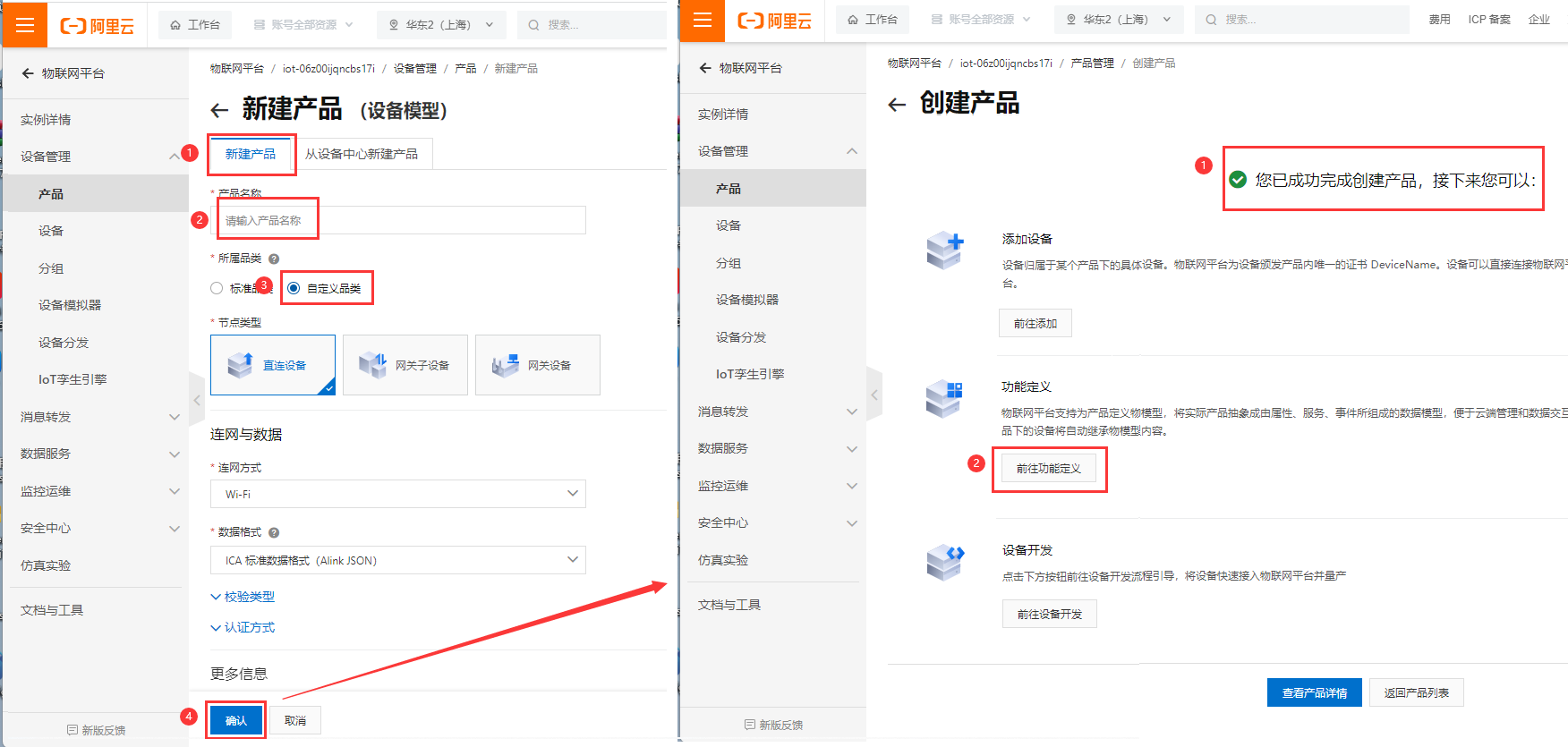
2.点击“前往功能定义”,跳转至【功能定义】页签,点击“前往编辑草稿“。
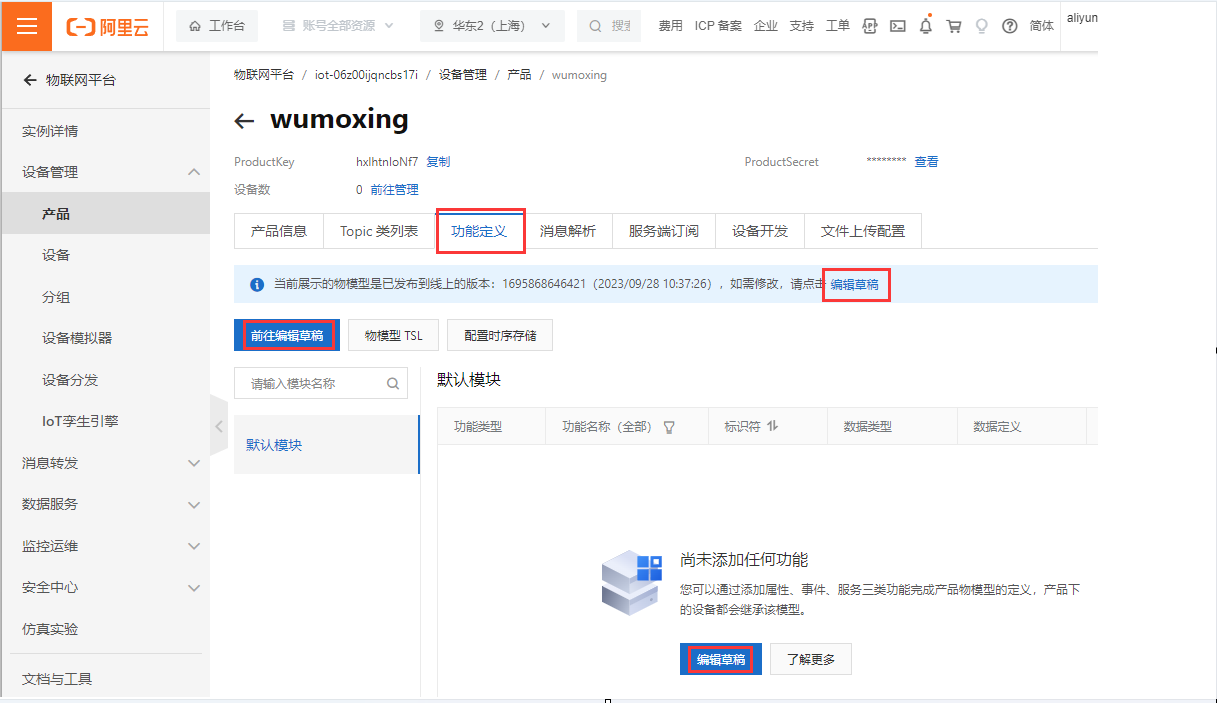
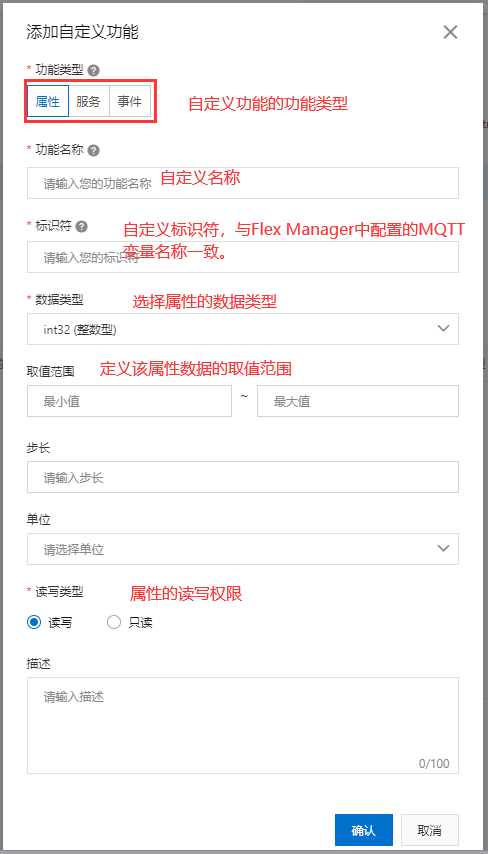
3.在【编辑草稿】界面,添加模块、标准功能、自定义功能,点击“发布上线”。
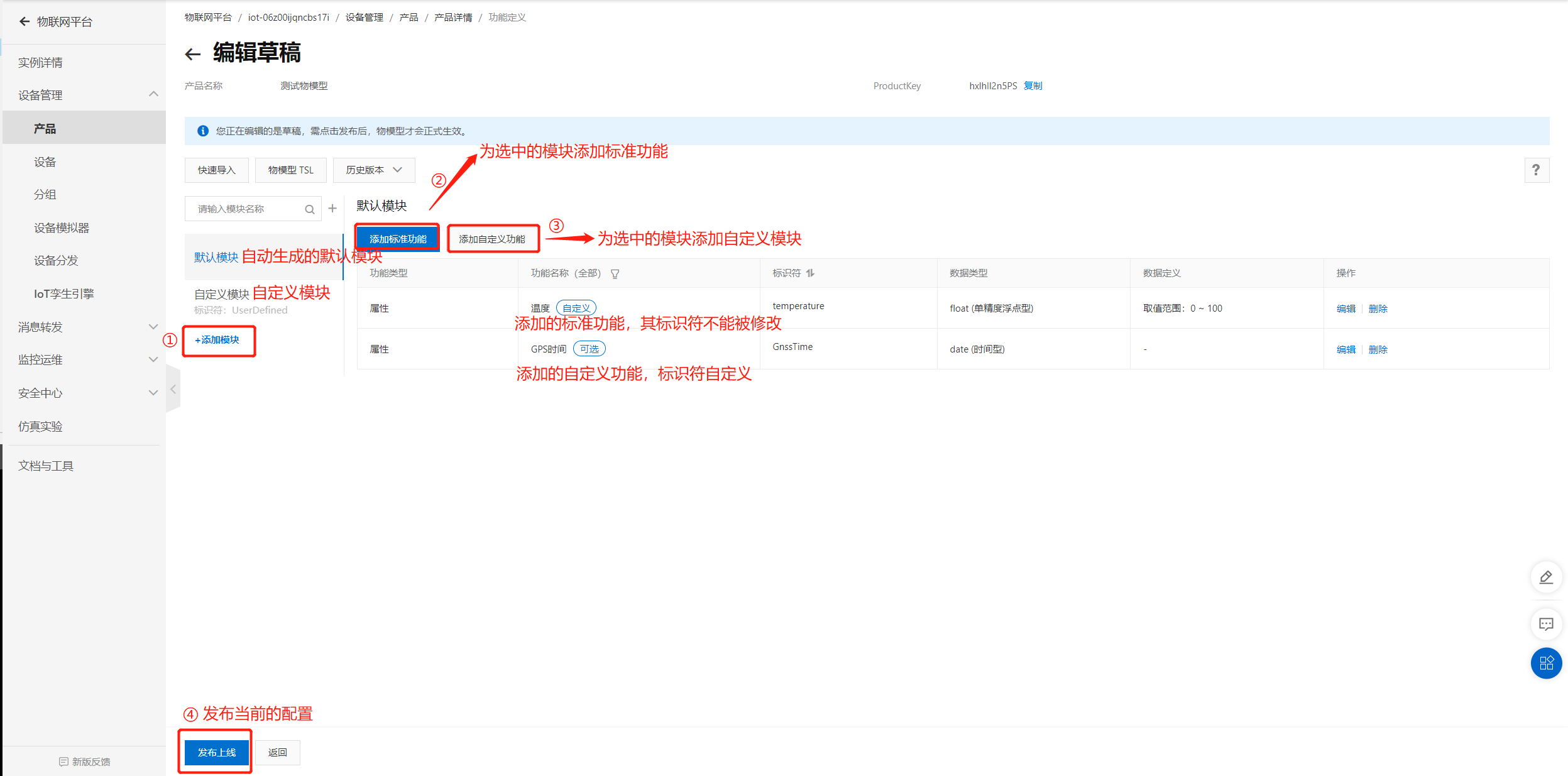
- 添加模块:点击”添加模块“,在弹出的【添加模块】对话框中,编辑相关参数,点击”确认“。
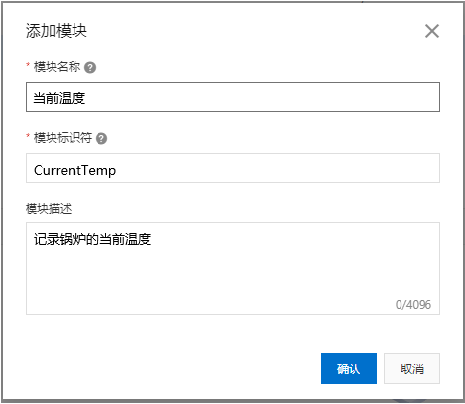
- 添加标准功能:选择模块,点击“添加标准功能”,在弹出的【添加标准功能】对话框中,选择功能,点击“确定”。
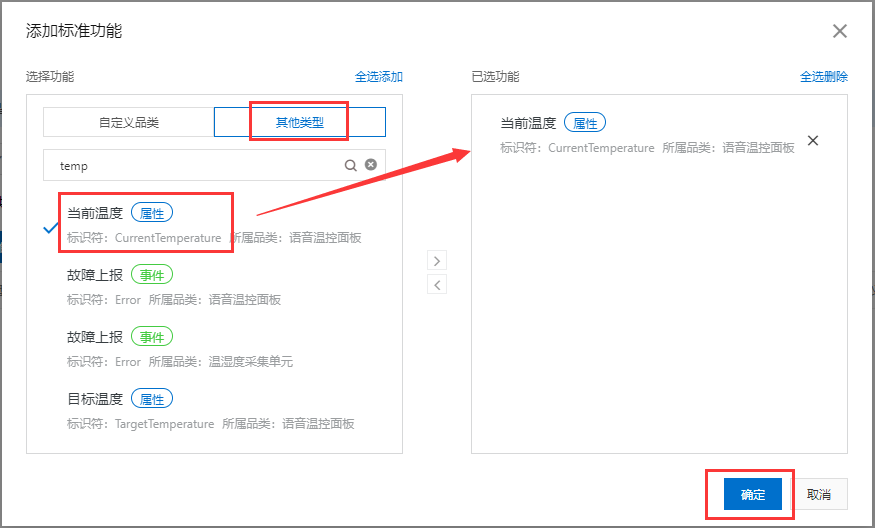
- 添加自定义功能:点击“添加自定义功能”,编辑相关参数,点击“确定”。
4.点击【设备】,点击“添加设备”,在弹出的【添加设备】对话框中编辑相关参数,点击“确定”,即可添加设备。
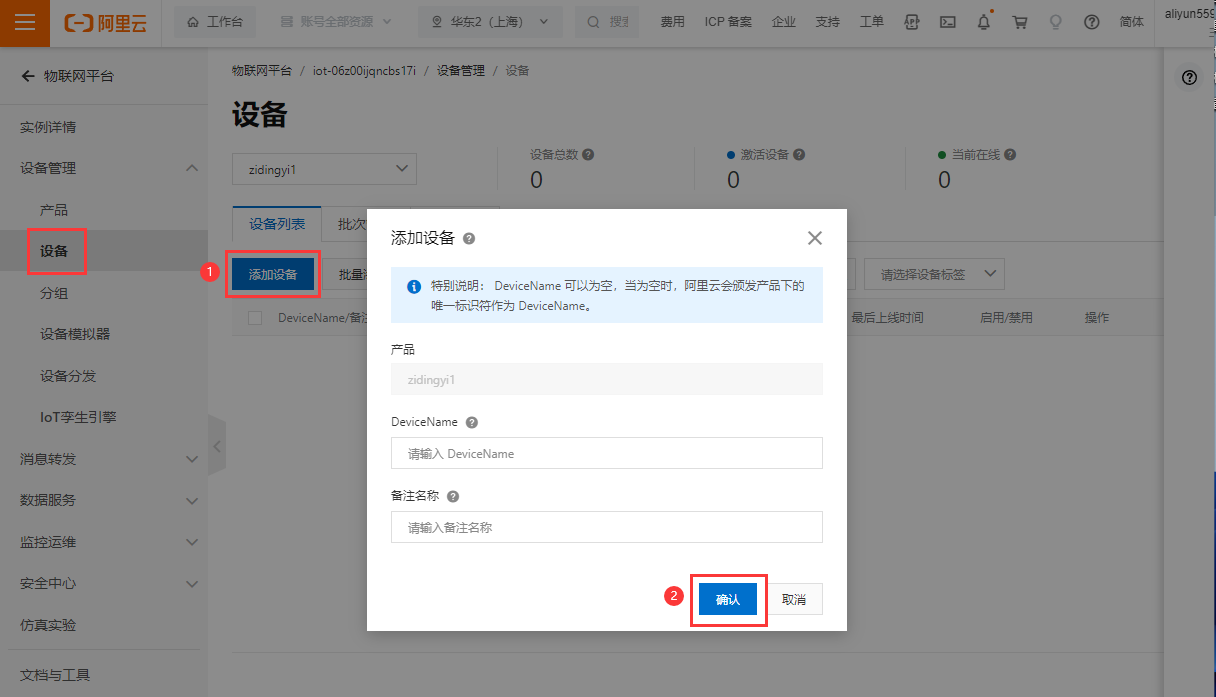
5.在【设备】界面,查看指定产品的设备。

:新增加的设备,尚未连接。
:连接在线的设备。
:离线的设备。
2.2 FlexManager配置
1.关联阿里云账号:在【用户信息】区域点击用户名,在【账号中心】界面【第三方账号】区域,点击“阿里云MQTT”的“绑定”,在弹出的【阿里云MQTT开发者配置】对话框中设置AppKey和Secret,勾选“新版实例”,点击“确定”。
“AppKey”和“Secret”:请登录阿里云控制台,在【主账号】>【AccessKey管理】界面获取“APPKey”和“Secret”。
”实例Id“:请登录阿里云控制台,在【物联网平台】>【实例概览】界面获取实例ID。
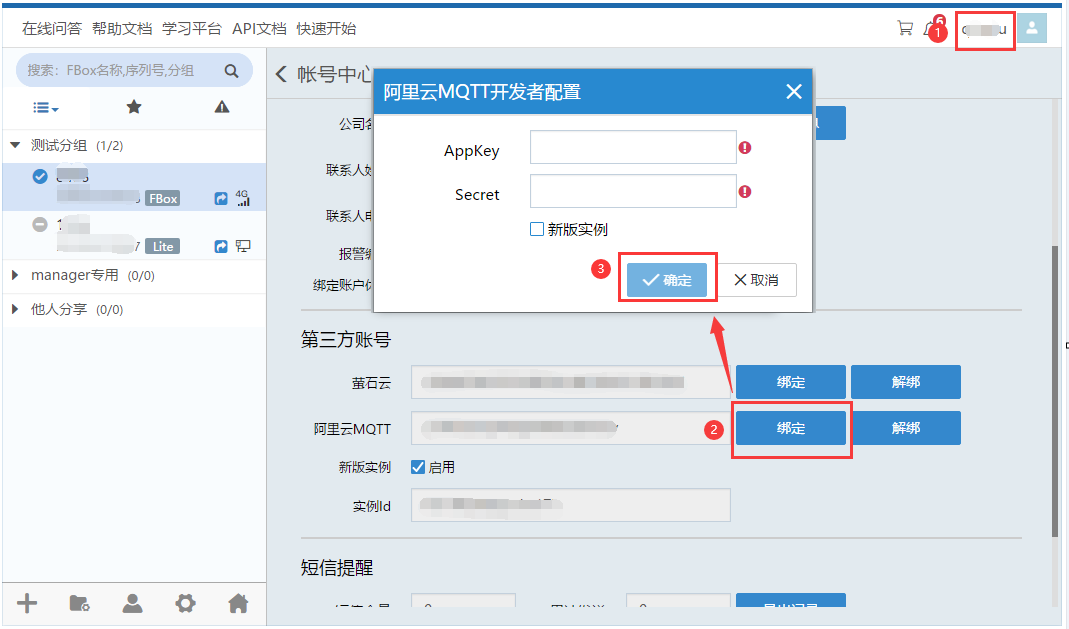
2.选择FBox,点击【数据转发】>【MQTT】,点击图标,在弹出的【连接配置】对话框选择”阿里“代理平台,编辑相关参数,点击“阿里配置”,在【阿里云MQTT配置】对话框中,选择产品和设备,点击”确定“。

阿里云物模型连接配置参数说明请参考:1.2 FlexManager配置。
3.在【数据配置列表】区域点击“配置同步”,在弹出的【同步数据】对话框中勾选连接配置,点击“确定”。登录阿里云控制台,在【设备列表】界面查看FBox的连接状态,此时对应FBox的连接状态为”在线“。
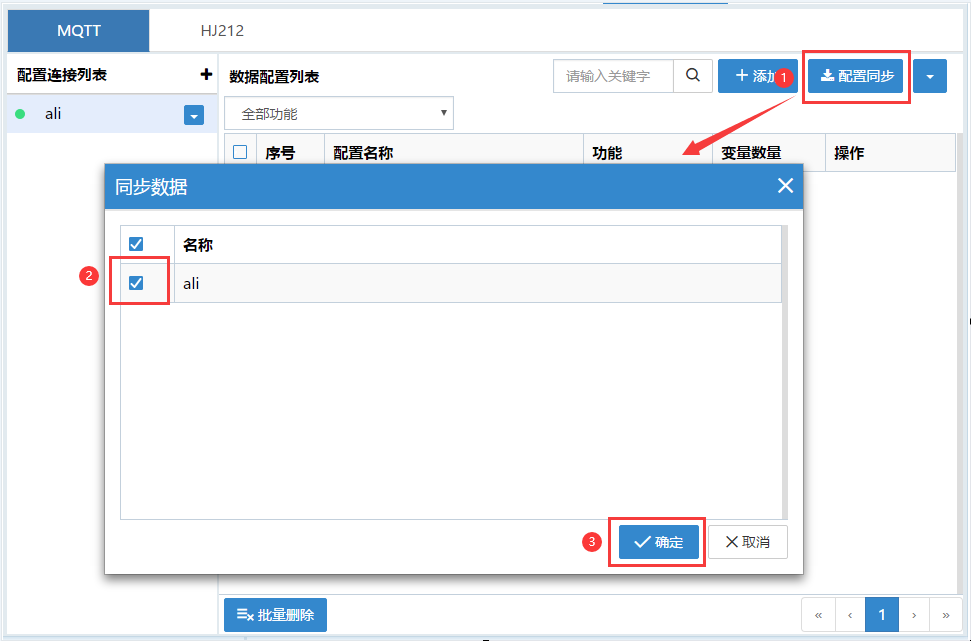
4.在【数据配置列表】区域点击“添加”,在弹出的【数据配置】对话框中设置“功能类别”与“功能”,点击params变量的 图标导入监控点,点击”确定“。
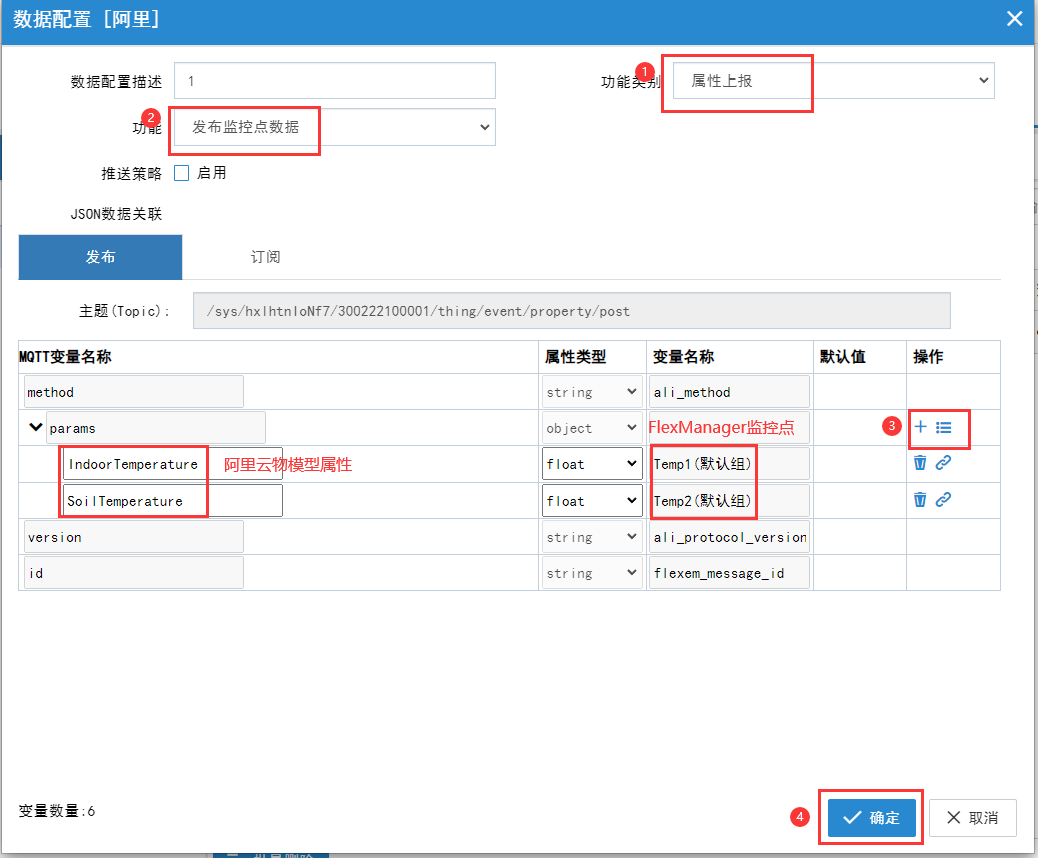
5.点击”配置同步“,在弹出的【同步数据】对话框中,选择要同步的连接配置,点击“确定”,下发阿里MQTT配置到FBox执行。
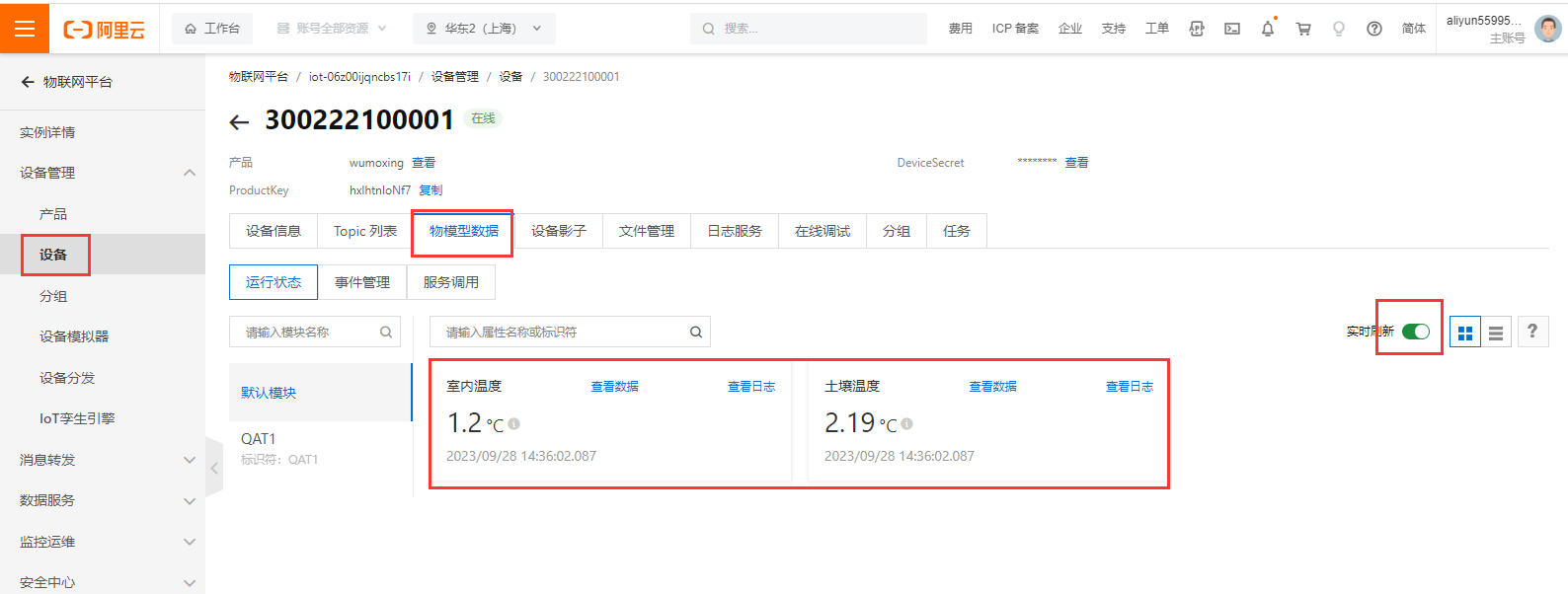
6.登录阿里云控制台,点击【设备】查看设备详情,选择【物模型数据】页签,开启“实时刷新”,即可查看实时监控数据。