数据转发
FBox支持通过MQTT协议推送终端设备数据至第三方服务器,前提条件是第三方服务器的API接口需要符合FBox的MQTT协议接口标准。
在FlexManager软件中使用MQTT协议转发数据,主要分为以下3个步骤:
1.连接配置(对接的MQTT服务器参数和MQTT协议参数等)
2.数据配置
- Topic主题及功能配置(主题配置并选择MQTT中的sub、pub的功能项)
- 变量关联(从监控点中选择需要关联的点)
3.同步配置(发布执行)
下文分别介绍不同云服务厂商的MQTT协议标准。
繁易MQTT
1. 新建繁易MQTT连接
1.选择FBox,点击【数据转发】>【MQTT】,点击 图标,在弹出的【连接配置】对话框中编辑相关参数,点击“确定”。

【连接配置】对话框参数说明如下:
| 参数 | 说明 |
|---|---|
| 配置文件名称 | 自定义,设置MQTT连接配置名称,支持32个字符,包括数字、英文字母、汉字等字符。 |
| 代理平台 | 默认:繁易,设置MQTT服务平台,支持繁易、阿里、华为、OneNet、腾讯等MQTT服务平台。 |
| 服务器地址 | MQTT推送的服务器的域名/IP。 |
| 服务器端口 | MQTT推送的服务器地址的端口号。 |
| 设备ID | 自动生成,FBox登录MQTT服务器时的客户端标识符。 |
| MQTT版本 | 默认:3.1.1,设置数据转发时使用的的MQTT标准协议,支持3.1和3.1.1。 |
| KeepAlive | 默认60s,设置保活时间。 |
| 推送方式 | 默认:周期推送,设置FBox推送数据的方式,支持周期推送、变化推送和变化变量推送。 周期推送:按照设定的推送周期,按时推送。 变化推送:推送有变化的数据。 变化变量推送:指定的变量发生变化时推送数据。 |
| 推送周期 | 默认:5s。推送方式为周期推送时,FBox向MQTT服务器推送数据的周期,周期推送频率不小于100ms。 |
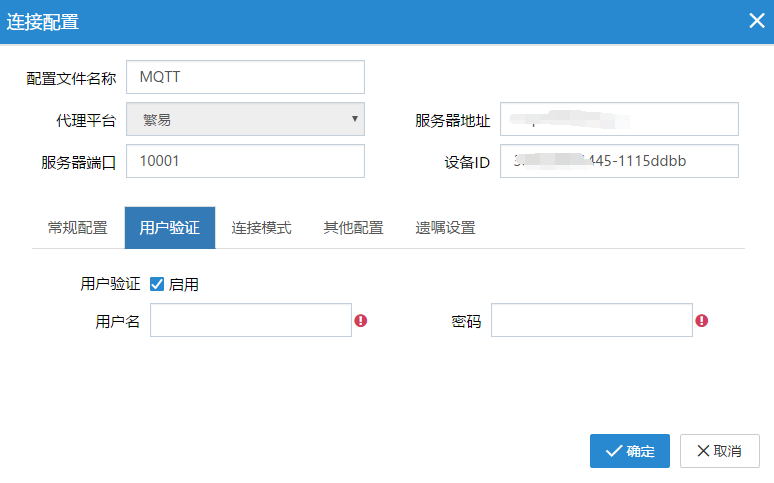
【用户验证】页签参数说明如下:
| 参数 | 说明 |
|---|---|
| 用户验证启用 | 默认:不勾选,即FBox连接MQTT服务器不需要验证用户信息; 勾选“用户验证”后,FBox使用配置的用户名和密码连接MQTT服务器。 |
| 用户名 | 登录MQTT服务器用户名。 |
| 密码 | 登录MQTT服务器密码。 |
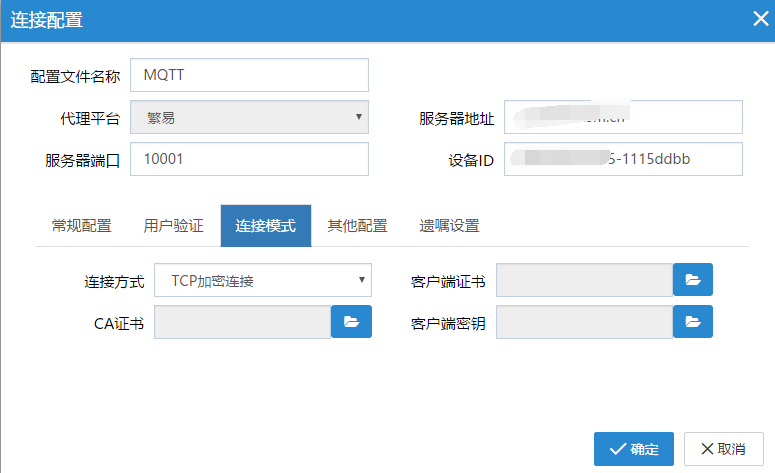
【连接模式】页签参数说明如下:
| 参数 | 说明 |
|---|---|
| 连接方式 | 默认:TCP连接,设置FBox与MQTT服务器的连接方式,支持TCP连接与TCP加密连接。 |
| 客户端证书 | 客户端证书文件。 |
| CA证书 | 根证书。 |
| 客户端密钥 | 客户端密钥文件。 |
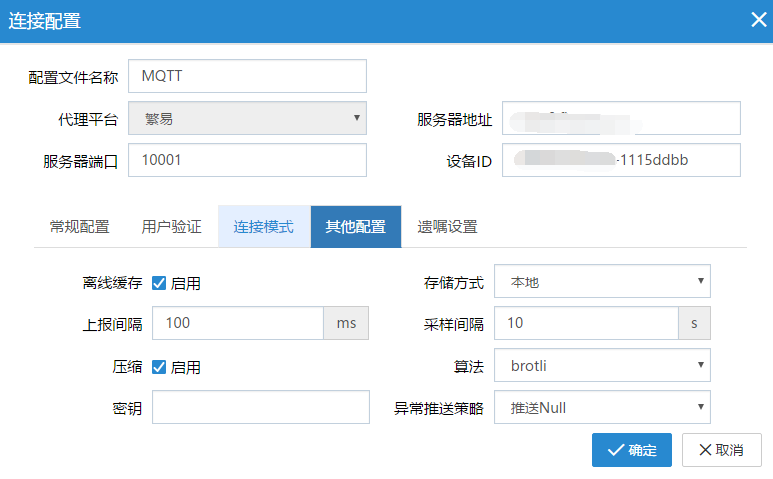
【其他配置】页签参数说明如下:
| 参数 | 说明 |
|---|---|
| 离线缓存 | 默认:不勾选,即FBox离线后,不保留要推送的数据;勾选“启用”离线缓存,即当FBox离线后,将要推送的数据缓存到指定位置,FBox上线后重新上传指定数据。 |
| 存储方式 | 默认:本地,配置FBox离线后数据的缓存位置,支持缓存到FBox本地、SD卡、U盘。 FBox本地最大存储条数为1000条。 |
| 上报间隔 | 默认:100ms,配置FBox上线后缓存数据上传的时间间隔,取值范围0ms~500ms。 |
| 采样间隔 | 默认:10s,采样方式为周期执行且FBox离线时,FBox采集缓存数据的时间间隔,取值范围0s~500s。 |
| 压缩 | 默认:不勾选,推送的消息不压缩;勾选“压缩”,即FBox推送用指定的压缩算法压缩后的数据。 |
| 算法 | 默认:brotli,FBox推送用brotli算法压缩的数据。 |
| 密钥 | 用来生成flexem_atm_sign,作用是验证消息是否被非法篡改。 |
| 异常推送策略 | 默认:推送Null,配置异常推送策略,支持配置推送Null、推送""、不推送。 |
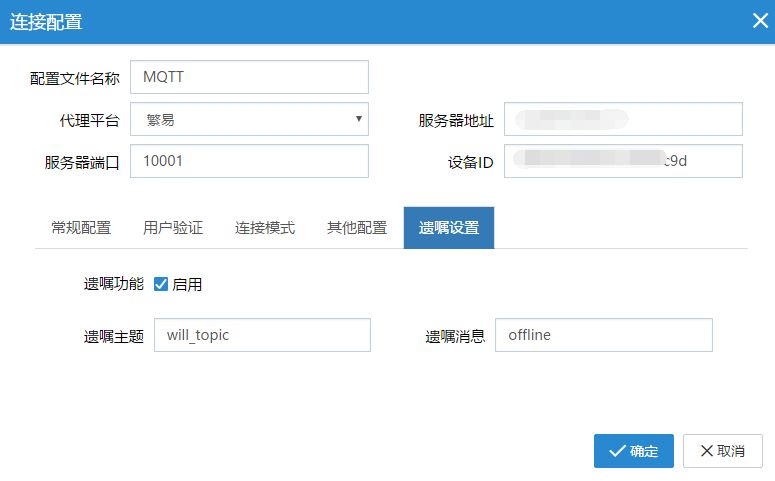
【遗嘱设置】页签参数配置说明如下:
| 参数 | 说明 |
|---|---|
| 遗嘱功能 启用 | 默认:不勾选,即不启用遗嘱功能;启用“遗嘱功能”后, 在客户端异常断开连接时,服务器将自动发布预设的遗嘱消息,用于向其他设备通知该客户端的非正常离线状态。 |
| 遗嘱主题 | 配置遗嘱主题,最多64个字符。 |
| 遗嘱消息 | 配置遗嘱消息,最多128个字符。 |
2. 数据配置
1.在【数据配置列表】区域点击“添加”,在弹出的【数据配置】对话框中编辑相关参数。
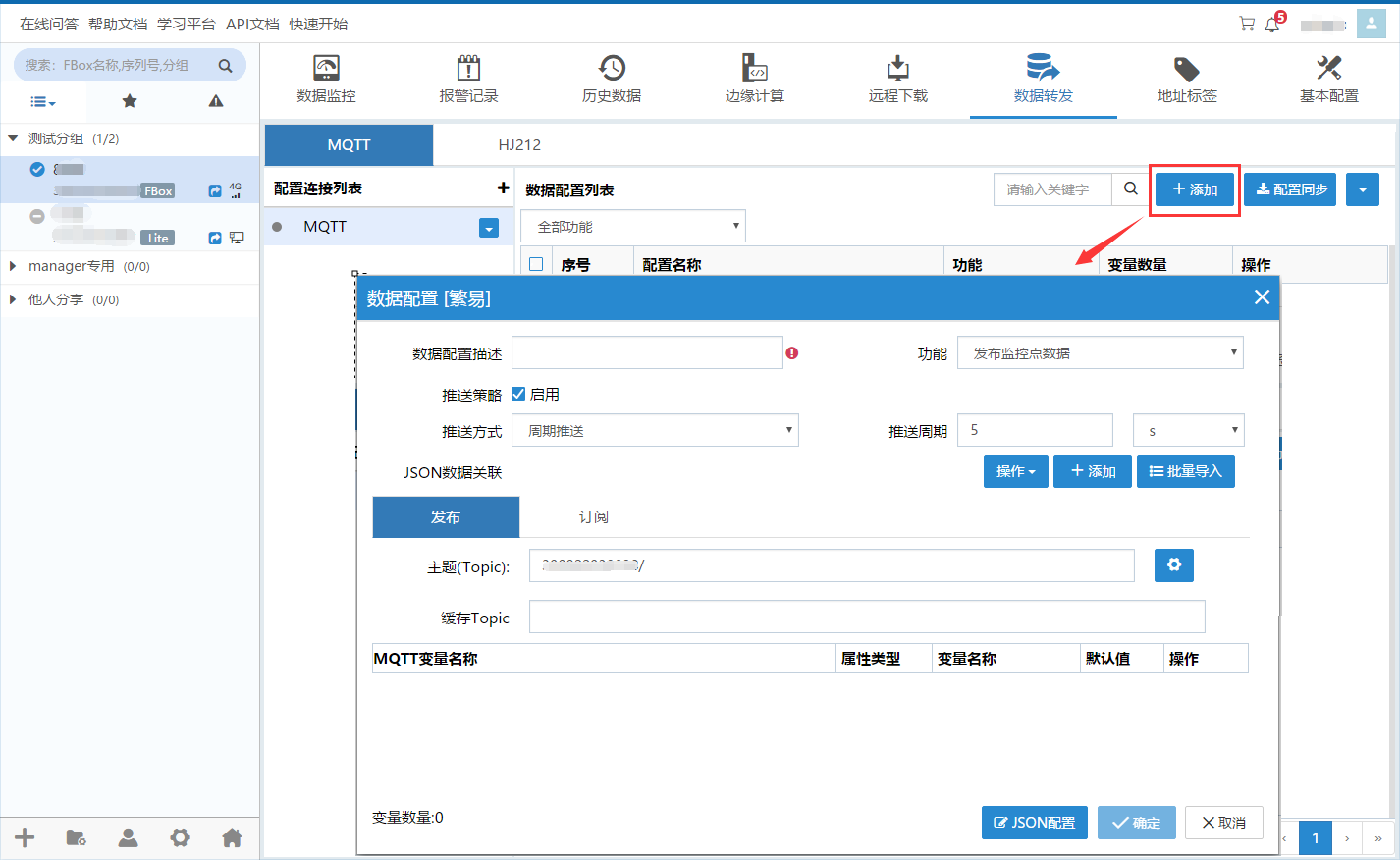
【数据配置】对话框参数说明如下:
| 参数 | 说明 |
|---|---|
| 数据配置描述 | 自定义,数据配置名称。 |
| 功能 | 默认:发布监控点数据,繁易MQTT支持的数据转发功能,详细功能描述请参考:数据配置的相关功能。 |
| 推送策略 | 默认:不启用,即该数据配置使用连接配置中的推送策略; 勾选“启用”推送策略,即该数据配置不延用连接配置中的推送策略。 |
| 推送方式 | 默认:周期推送,设置FBox推送该数据配置的方式,支持周期推送、变化推送和变化变量推送。 周期推送:按照设定的推送周期推送。 变化推送:推送有变化的数据。 变化变量推送:指定的变量发生变化时推送数据。 |
| 周期推送 | 默认:5s。推送方式为周期推送时,FBox向MQTT服务器推送该数据配置的周期,周期推送频率不小于100ms。 |
| 主题(Topic) | 自定义,发布/订阅( Pub/Sub)消息的传输中介,MQTT通过主题对消息分类。 同一连接配置中一个主题(Topic)只能定义一个功能配置。 |
| 缓存(Topic) | 自定义,用于离线缓存。 |
2.在【数据配置】对话框中,点击“添加”,点击 图标,在弹出的【关联变量】对话框中选择要关联的监控点,点击“确定”。
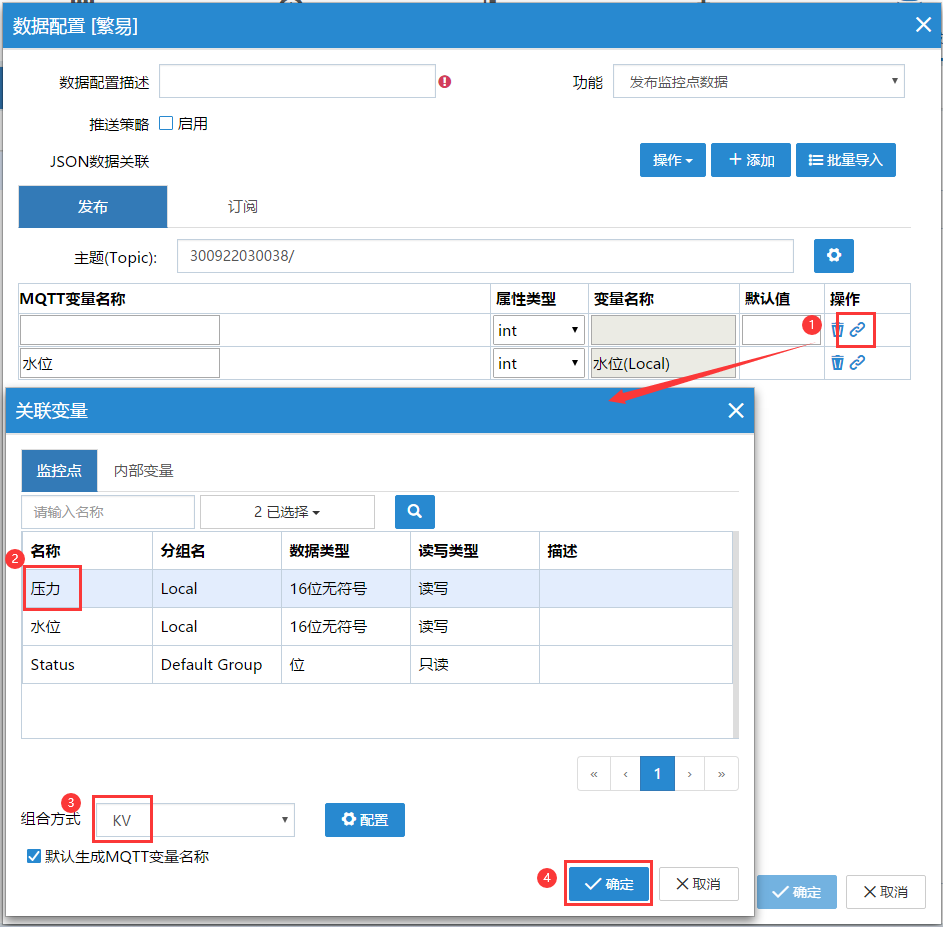
【关联变量】对话框参数说明如下:
| 参数 | 说明 |
|---|---|
| 【监控点】页签 | 显示该FBox的所有监控点。 |
| 【内部变量】页签 | 显示该功能提供的内部变量,请参考:数据配置的相关功能。 |
| 搜索区域 | 按名称或分组搜索监控点。 |
| 监控点列表 | 显示监控点。 |
| 组合方式 | 数据推送时,监控点变量与值得组合方式,请参考:自定义数据组合方式。 |
| 默认生成MQTT变量 | 默认:勾选,即关联监控点时,自动生成MQTT变量名称。 |
3.批量导入:点击“批量导入”,在弹出的【关联变量】对话框中选择监控点和内部变量,点击“确定”。在【数据配置[繁易]】对话框中点击“确定”。

3. 配置同步
繁易MQTT支持同时启用三路连接配置。
点击 图标,点击“启用”,在弹出的“同步数据”对话框中,点击“确定”,即可启用选择的连接配置;点击“配置同步”可启用多个连接配置。
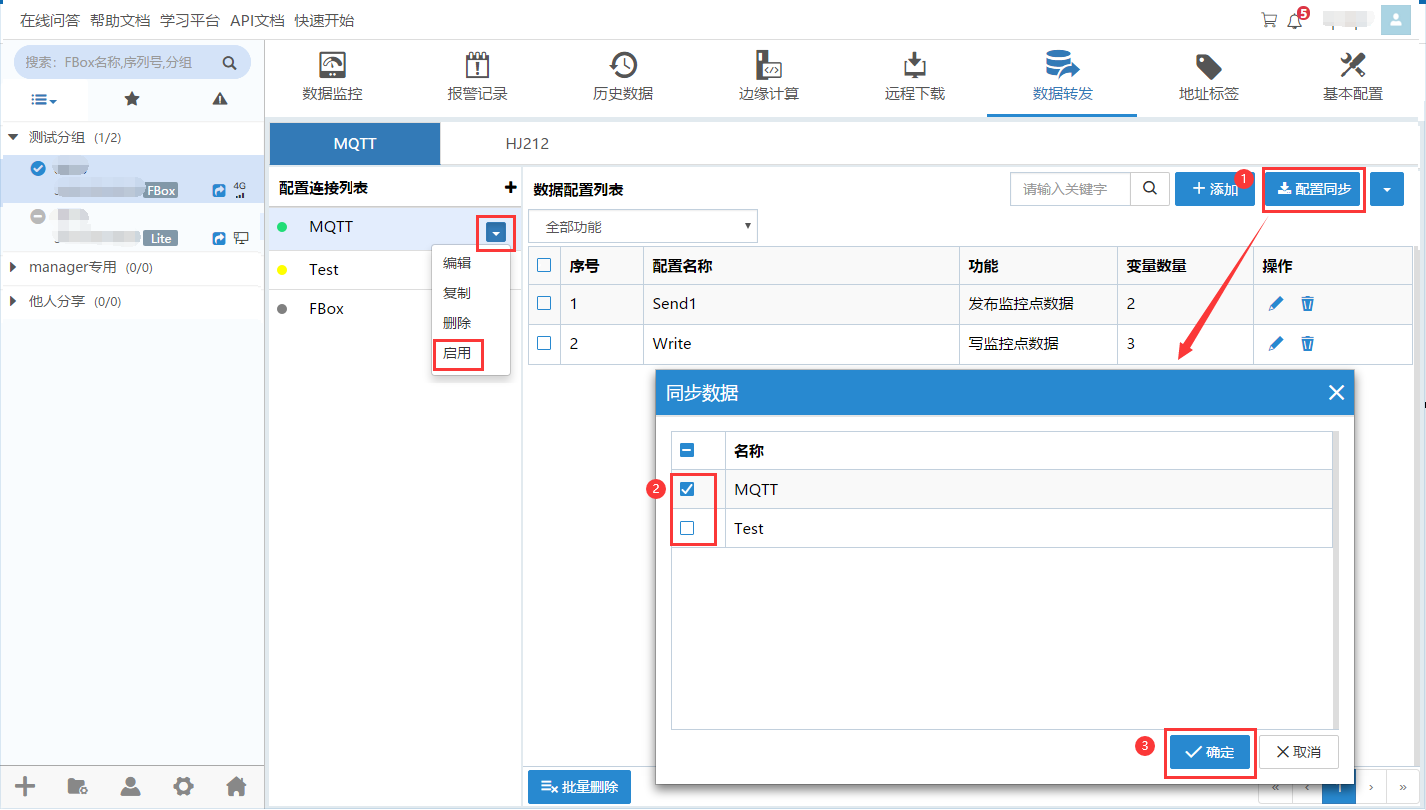
 :连接配置已启用并成功下发FBox并执行。
 :连接配置已启用但未下发FBox。
 :连接配置未下发。
编辑:点击
图标,点击“编辑”,弹出【连接配置】对话框,修改选择的连接配置。复制:点击
图标,点击“复制”,弹出【复制MQTT配置】对话框,复制选择的连接配置。删除:点击
图标,点击“删除”,删除选择的连接配置。
4. 辅助功能
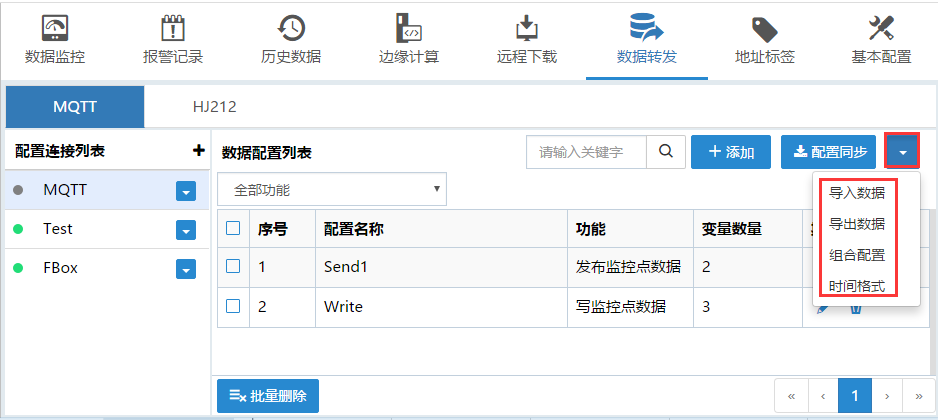
点击
 图标,点击“导出数据”,即可将选择的连接配置以JSON文件导出到运行FlexManager客户端的PC。
点击
图标,点击“导入数据”,即可将连接配置的JSON文件导入到配置连接列表。
自定义数据组合方式
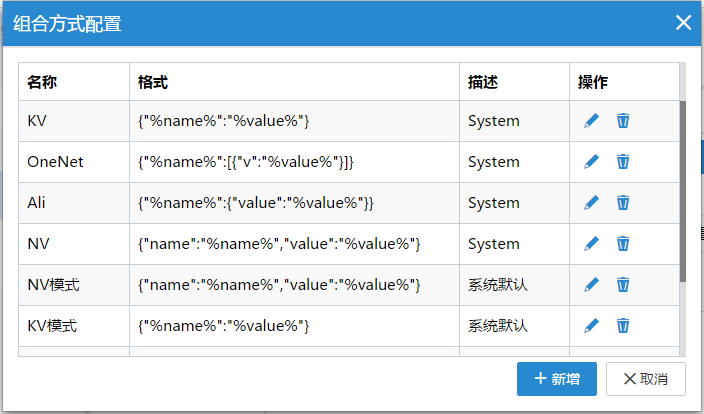
系统提供默认的组合方式:KV、NV、Ali、OneNet,用户也可自定义数据组合方式。
1.点击图标,点击“组合配置”,在弹出的【组合方式配置】对话框中查看可选择的数据组合方式。
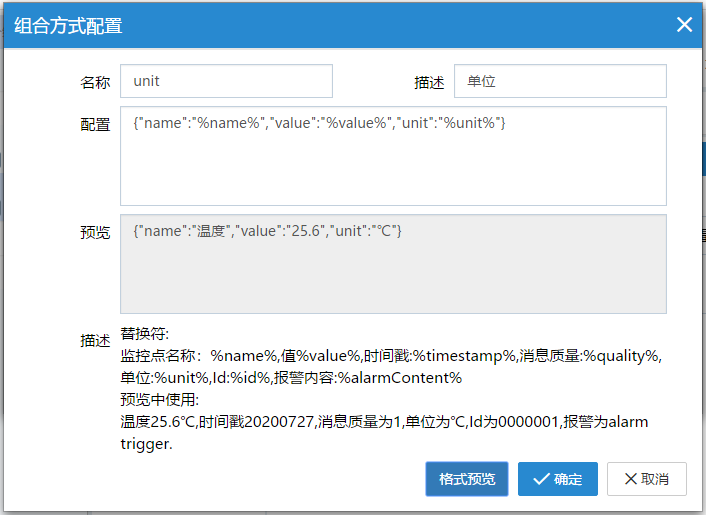
2.在【组合方式配置】对话框中点击“新增”,在弹出的【组合方式配置】对话框中编辑相关参数,点击“确定”,即可新增组合方式。
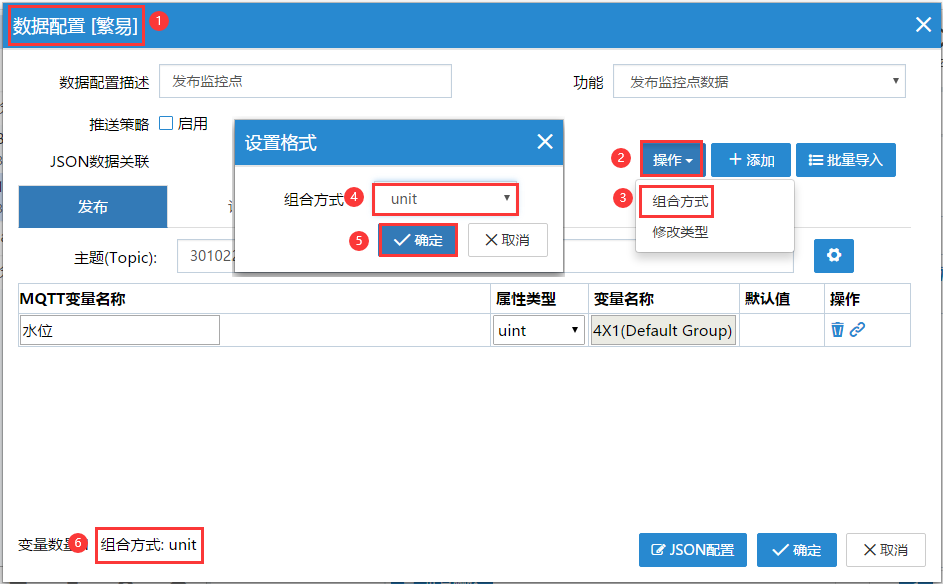
3.在【数据配置】对话框中,点击“操作”,点击“组合方式”,在弹出的【设置格式】对话框中选择自定义数据组合方式,点击”确定“即可修改数据配置的数据组合方式。
自定义时间组合格式
系统提供默认的时间格式:unix-long-s-utc,此外,用户可自定义时间格式。
1.点击图标,点击“时间格式”。
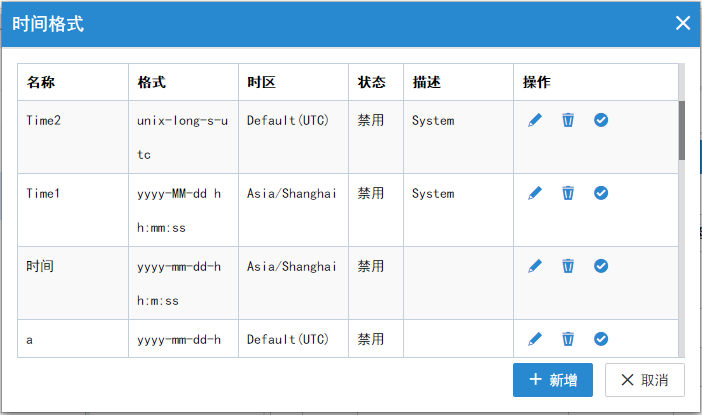
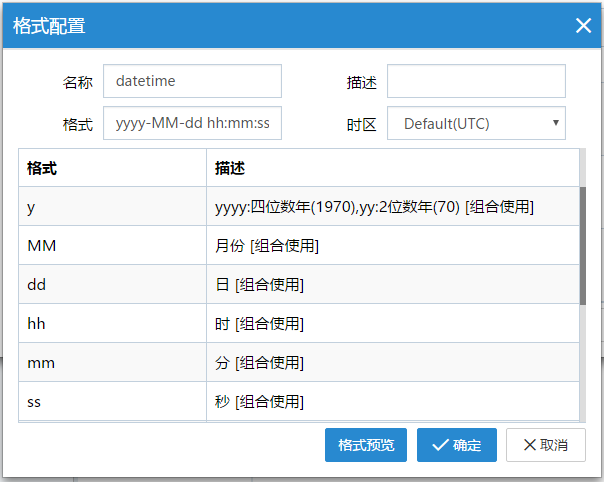
2.在【时间格式】对话框中点击“新增”,在弹出的【格式配置】对话框中编辑相关参数,点击“确定”,即可创建新的时间格式。
3.点击 图标,在弹出的【系统提示】对话框中,点击“确定”,启用选择的时间格式。