腾讯MQTT
腾讯云控制台配置
1.登录物联网通信控制台,在菜单栏选择【产品列表】,点击“创建产品”,编辑相关参数,点击”确定“。
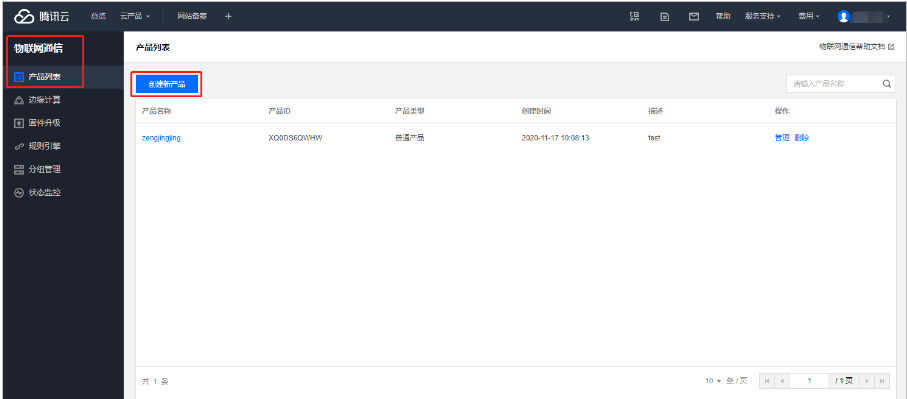
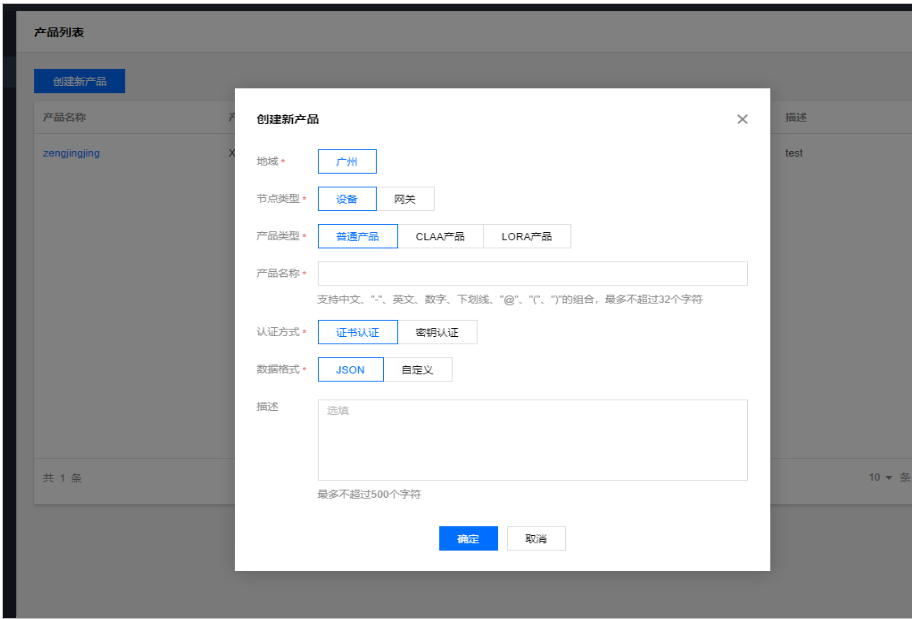
【创建新产品】对话框参数说明如下:
| 参数 | 说明 |
|---|---|
| 节点类型 | 选择 “设备”。 |
| 产品类型 | 选择 “普通产品”。 |
| 产品名称 | 客户自定义。 |
| 认证方式 | 选择“密钥认证”。 |
| 数据格式 | 选择 “JSON”格式。 |
| 描述 | 客户自定义对设备的描述。 |
2.在产品详情界面,点击【设备列表】,点击”添加新设备“,在弹出的【创建新设备】对话框中编辑相关参数,点击”保存“。
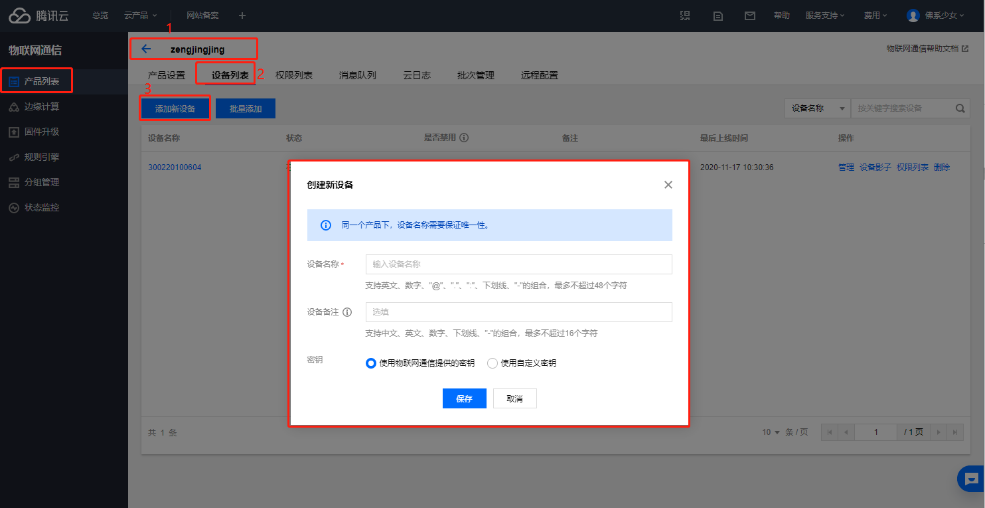
【创建新设备】对话框参数说明如下:
| 参数 | 说明 |
|---|---|
| 设备名称 | 对应FBox的序列号,保证设备名称的唯一性。 |
| 设备备注 | 选填。最多不超过16个字符。 |
| 密钥 | 选择“使用物联网通信提供的密钥”。 |
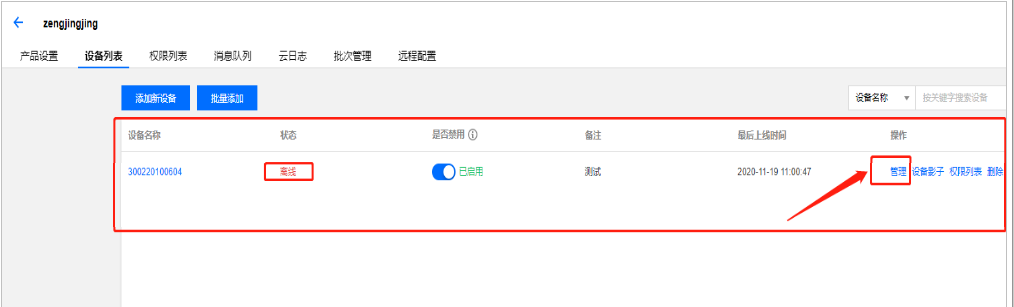
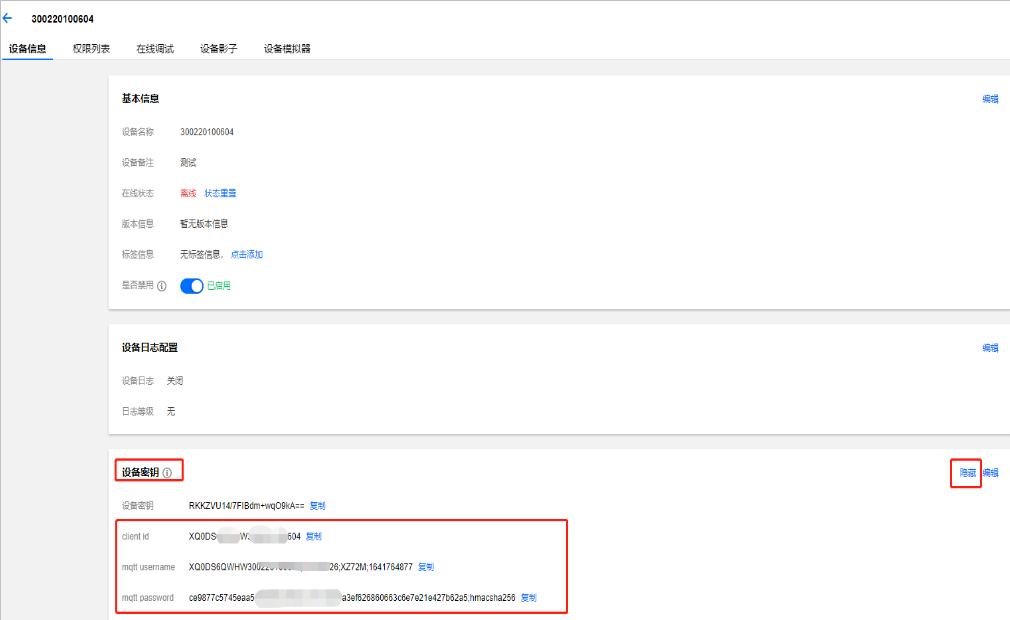
3.点击新增设备名称,跳转到【设备信息】页签,保存设备密钥。
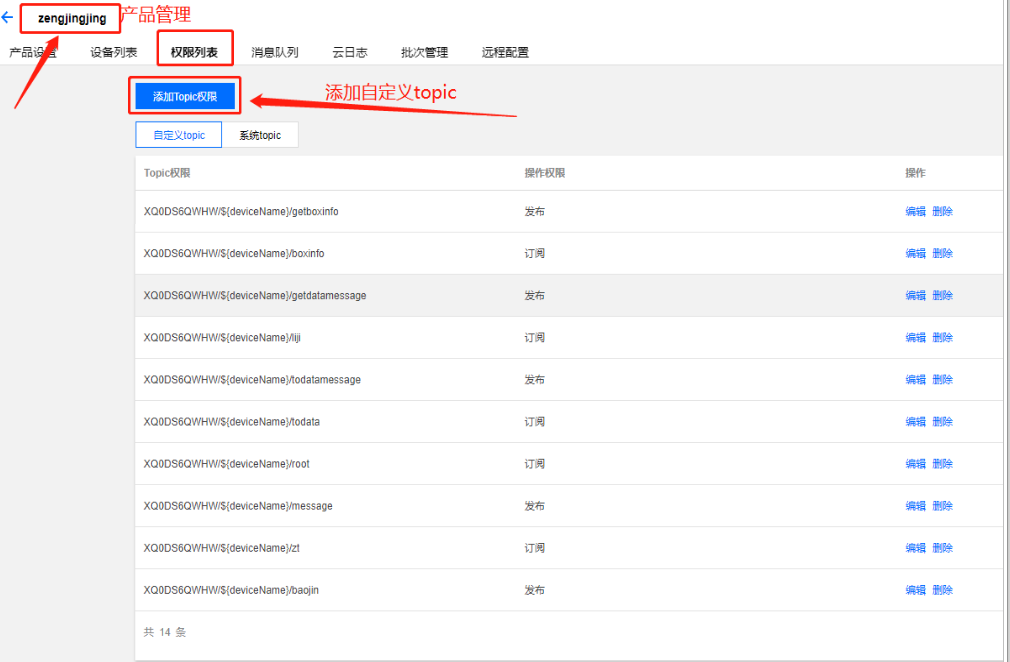
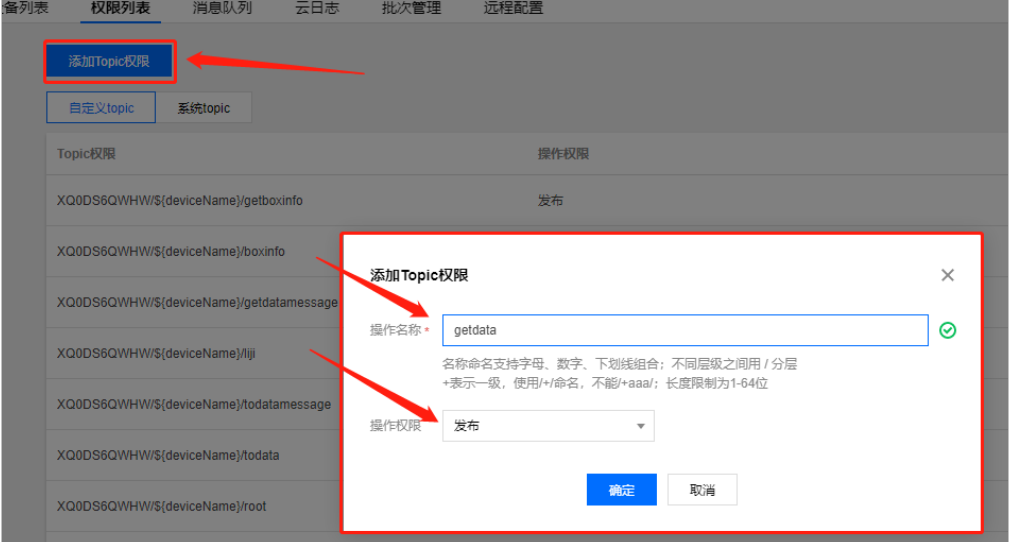
4.在【产品详情】界面,选择【权限列表】页签,查看产品自定义Topic列表,点击“添加Topic权限”,在弹出的【添加Topic权限】对话框中,编辑相关参数,点击“确定”。
添加自定义Topic 指令,如下图所示:
FlexManager配置
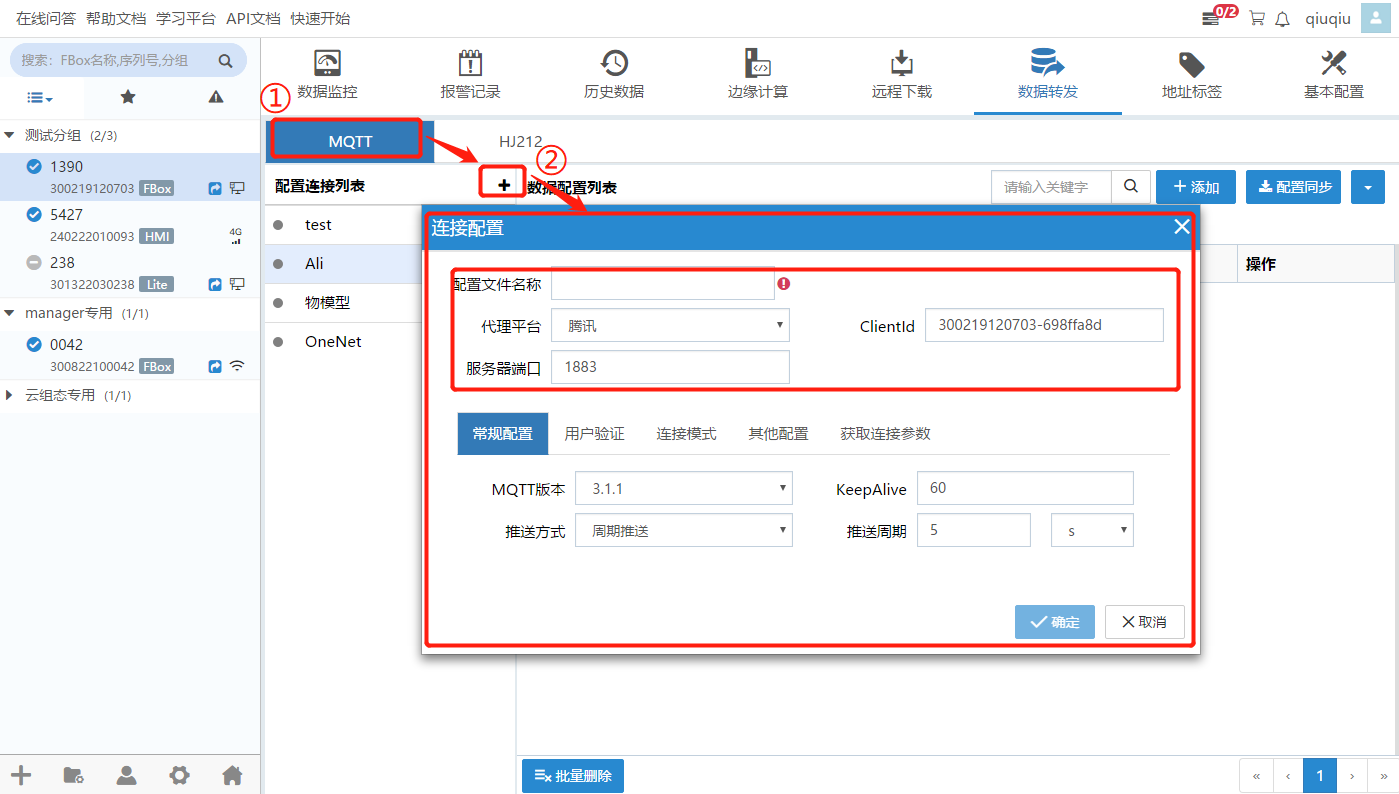
1.选择FBox,点击【数据转发】>【MQTT】,点击 图标,在弹出的【连接配置】对话框中设置代理平台为“腾讯”,编辑相关参数,点击”确定“。
2.点击”配置同步“,在弹出的【同步数据】对话框中,勾选连接配置,点击”确定“,启用配置。
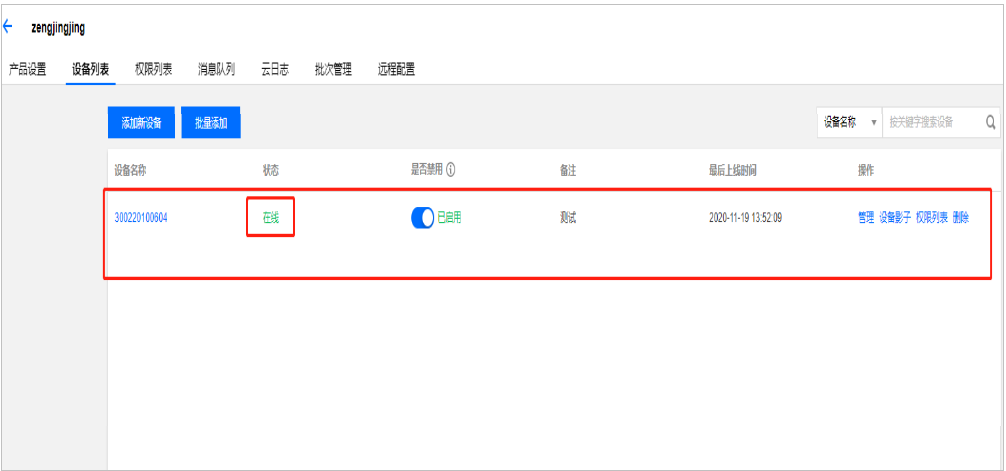
3.登录腾讯云物联网控制平台,在【设备列表】页签查看设备状态,设备状态为”在线“。
4.登录FlexManager ,在【数据配置列表】区域中点击“添加”,添加MQTT数据配置。
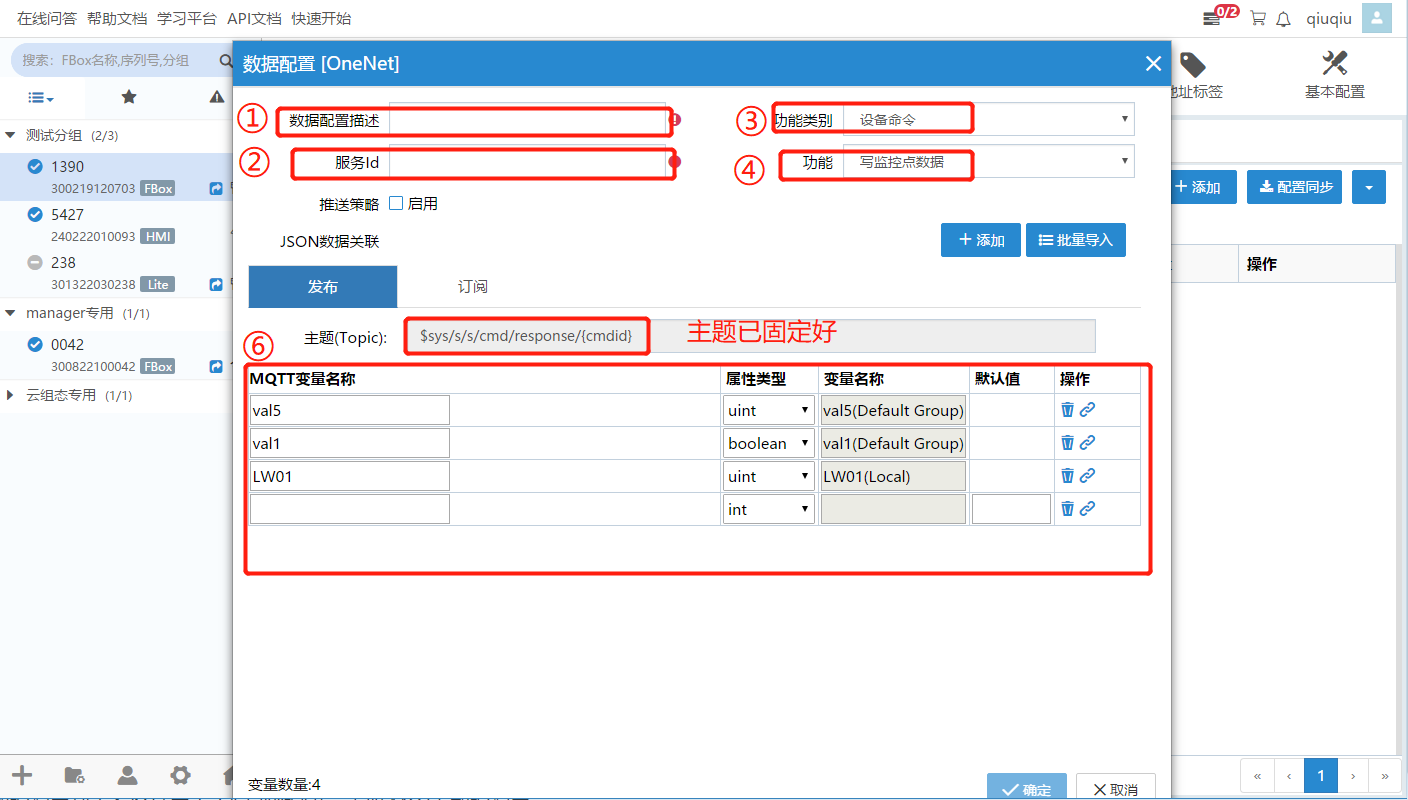
5.点击“配置同步”,将已配置的数据下发到FBox中执行。