远程设备操作
用户在FlexManager上通过FBox对PLC进行远程操作,包括透传、远程停机、VNC、交换串口等功能。用户可通过透传实现PLC工程的远程更新,透传包括串口透传、以太网透传、USB透传、VPN透传及老版VPN透传。
串口透传
以FBox串口透传FLEXEM FL3为例。
1. 设备设置
FBox在FlexManager上的状态为在线,FBox与Flexem FL3 PLC通过串口进行通讯,本文以COM1(RS232)举例说明。
2. FlexManager设置
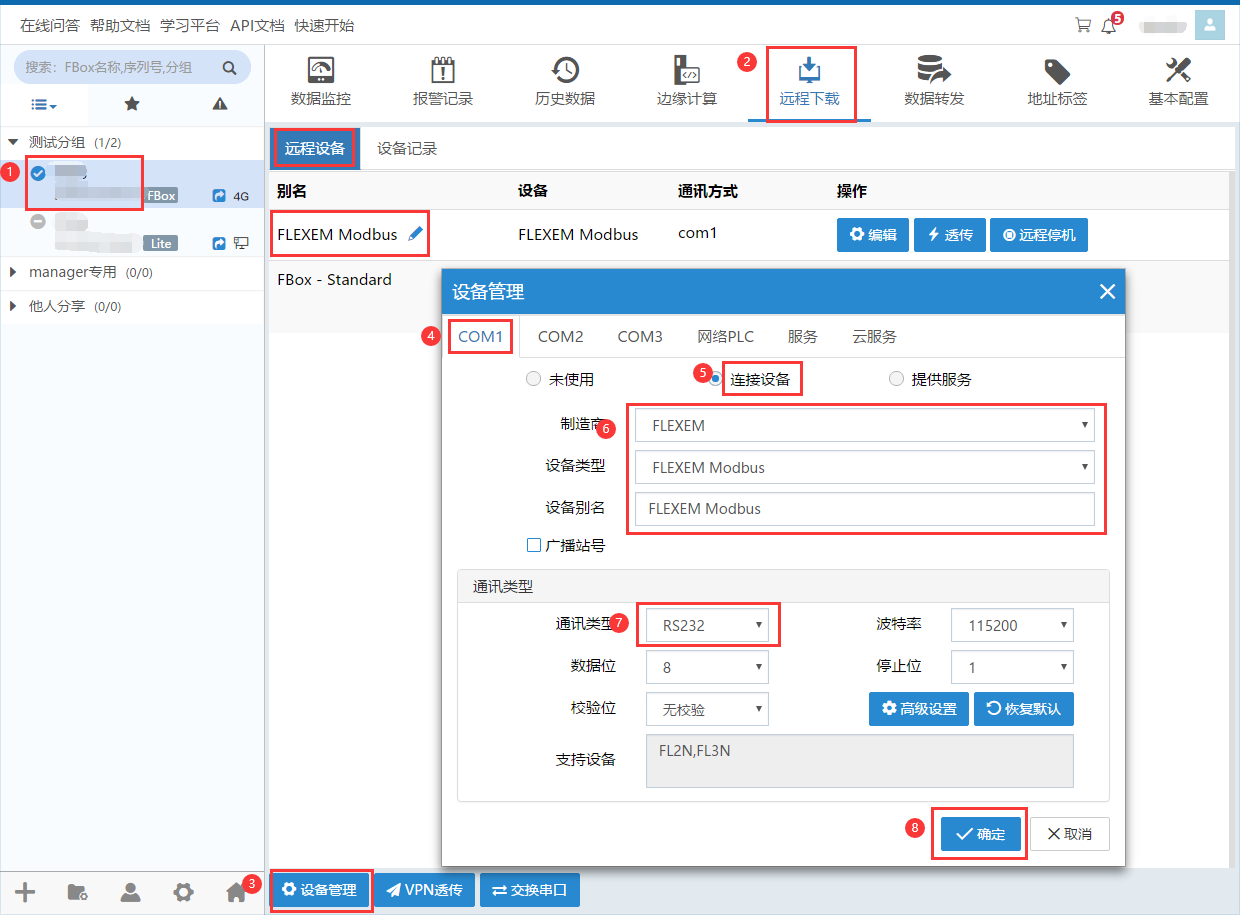
1.添加设备:选择FBox,点击【远程下载】>【远程设备】,点击“设备管理”,在弹出的【设备管理】对话框中选择【COM1】页签,添加FLEXEM FL3设备,通讯类型参数与FLEXEM FL3的设置保持一致。
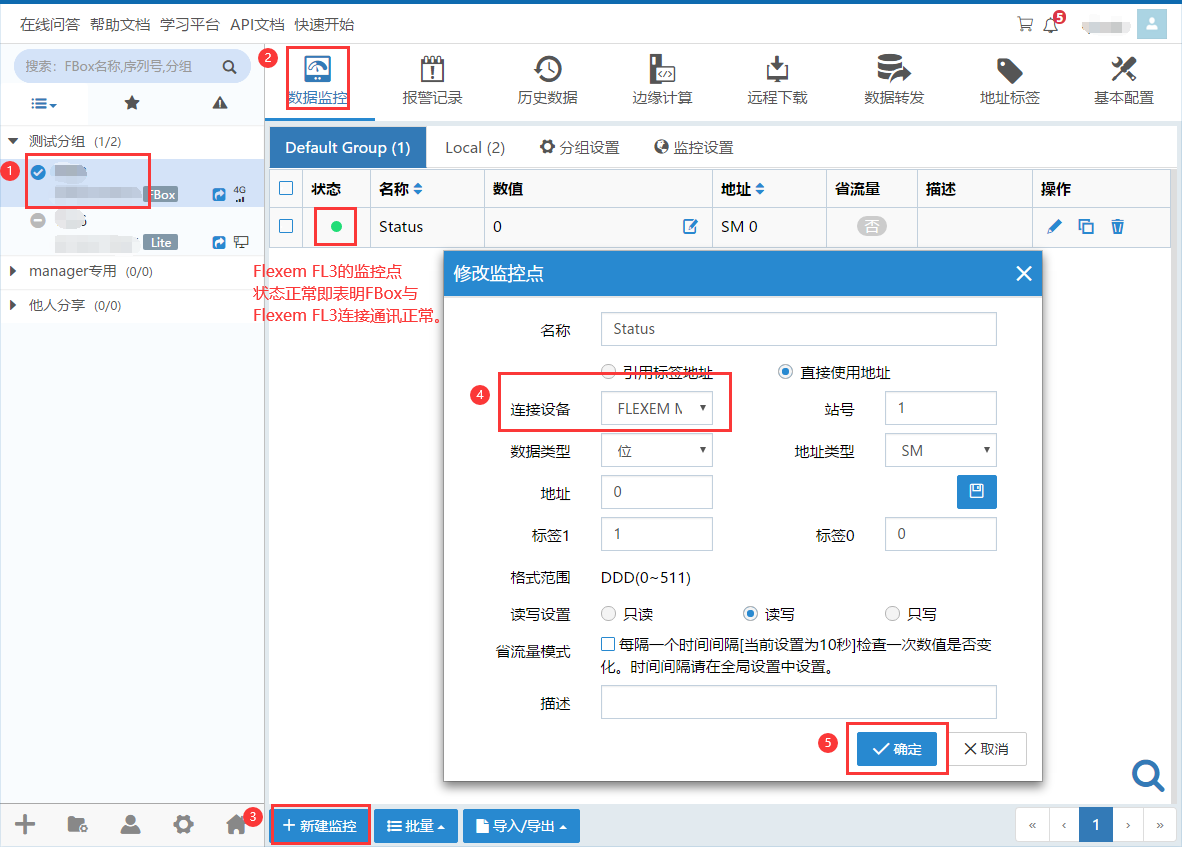
2.检查通讯状态:选择FBox,点击【数据监控】,点击”新建监控“,连接设备选择FLEXEM FL3,创建监控点。状态栏监控点状态为绿色即表明FBox与FLEXEM FL3通讯正常。
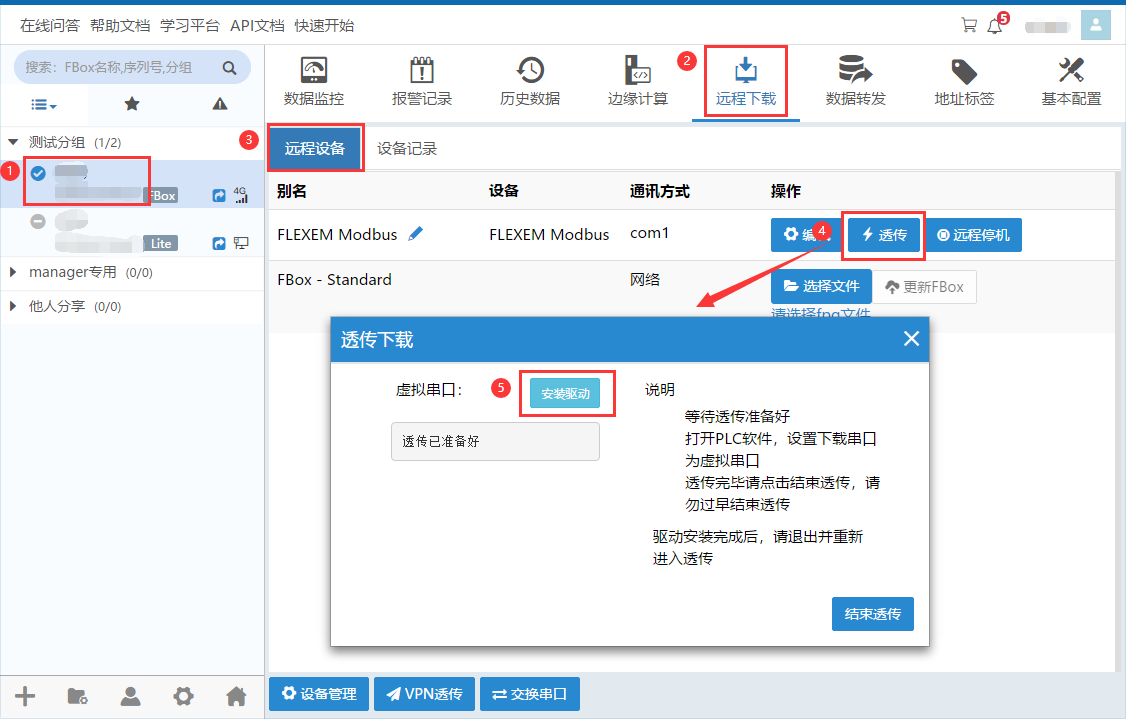
3.安装串口透传驱动:选择FBox,点击【远程下载】>【远程设备】,点击”透传“,在弹出的【系统提示】对话框中,点击”确定“,在弹出的【透传下载】对话框中,点击【安装驱动】。
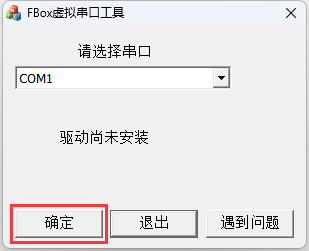
4.在弹出的【系统提示】对话框中,点击”确定“,在弹出的【FBox虚拟串口工具】对话框中,选择”COM1“,点击”确定“。COM1驱动安装成功后,重启FlexManager客户端PC。
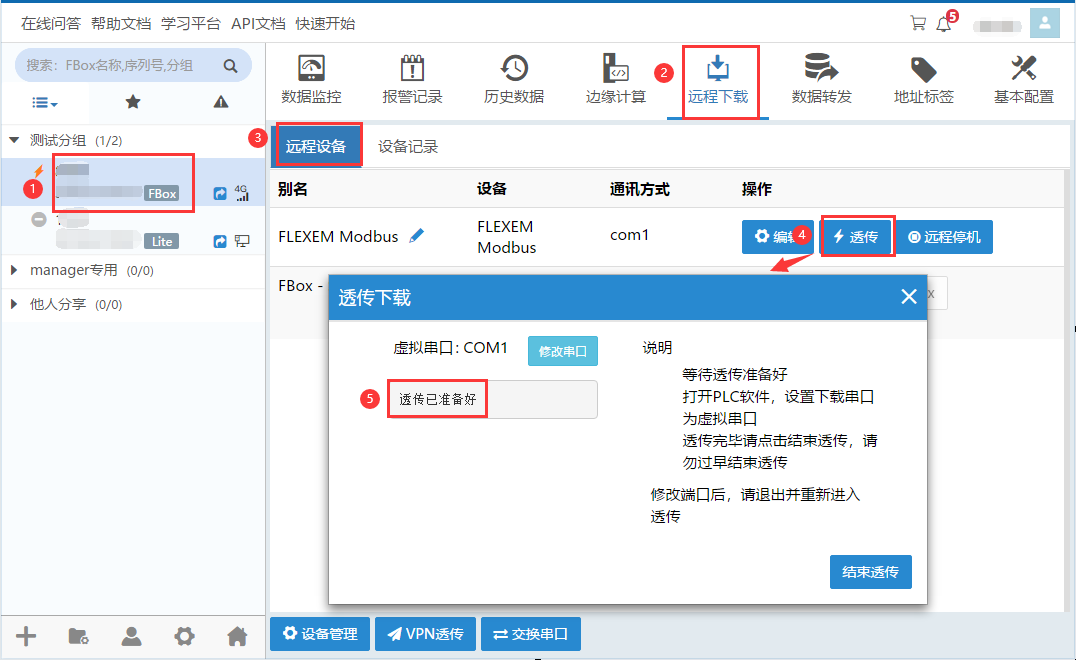
5.建立串口透传通道:选择FBox,点击【远程下载】>【远程设备】,点击“透传”,等待【透传下载】对话框的状态为“透传已准备好”,保留【透传下载】对话框直至PLC程序下发完成。
3. PLC设置
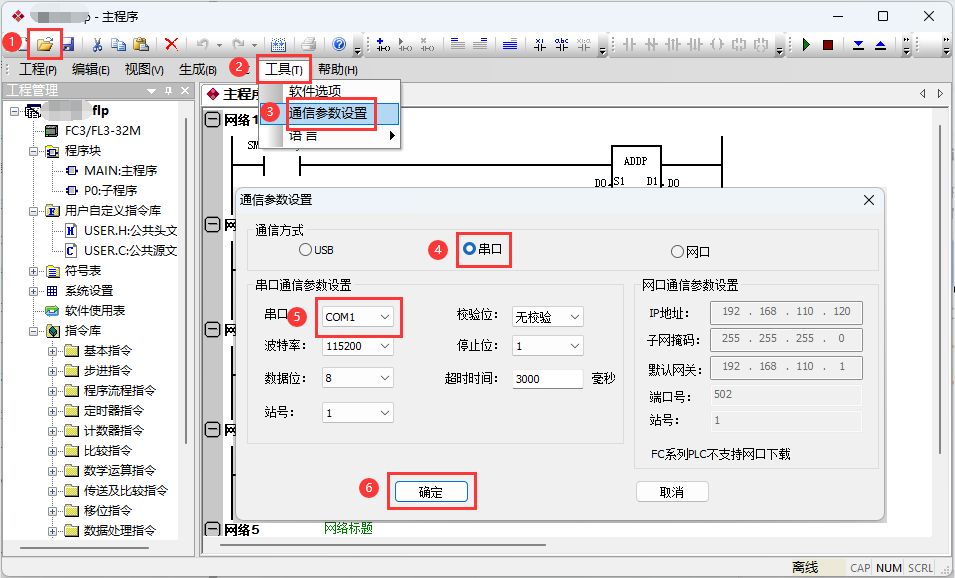
1.运行PLC配置软件(FlexLogic),打开PLC程序,点击“工具”,点击“通信参数设置”,在弹出的【通信参数设置】对话框中,选择“串口”,编辑串口通信参数设置,点击“确定”。
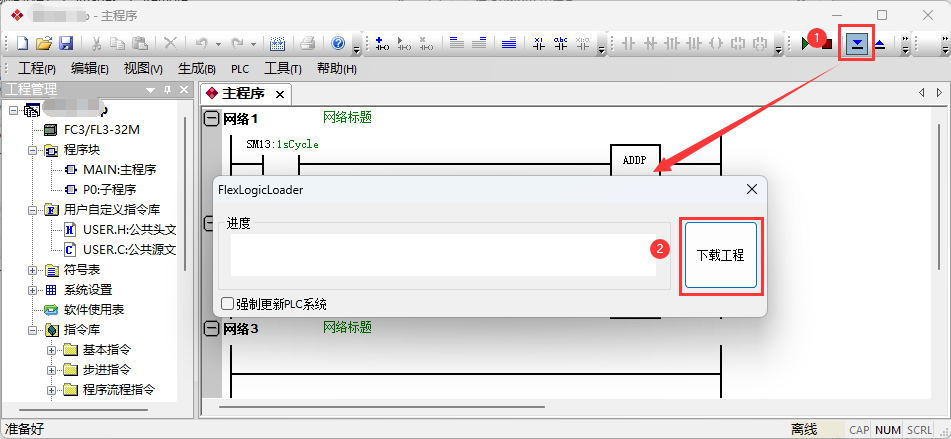
2.点击 图标,在弹出的【FlexLogicLoader】对话框中点击“下载工程”,即可将PLC配置软件的工程下发到FLEXEM FL3。
3.PLC工程下发完成后,请关闭FlexMangaer的以太网透传通道,并重启FBox。