推荐模式VPN透传
将运行FlexManager的PC与FBox之间建立虚拟专用网络(VPN)连接,使数据传输更便捷安全。VPN透传适用于网络PLC,操作简单稳定。本文以FBox通过VPN透传FLEXEM FL3举例说明。
1. 设备设置
FLEXEM FL3:
FLEXEM FL3通过以太网与FBox的LAN口通讯;
设置FLEXEM FL3的IP为192.168.110.120(与FBox的WAN IP不在同一网段)。
FBox:
设置FBox的LAN IP为192.168.110.125(与PLC同一网段,不同IP地址);
FBox在FlexManager上线。
运行FlexManager的PC:
- 安装虚拟网卡,且虚拟网卡设置为自动获取,虚拟网卡安装请参见:安装VPN透传虚拟网卡。
- 禁用与PLC同网段的网卡。
2. FlexManager设置
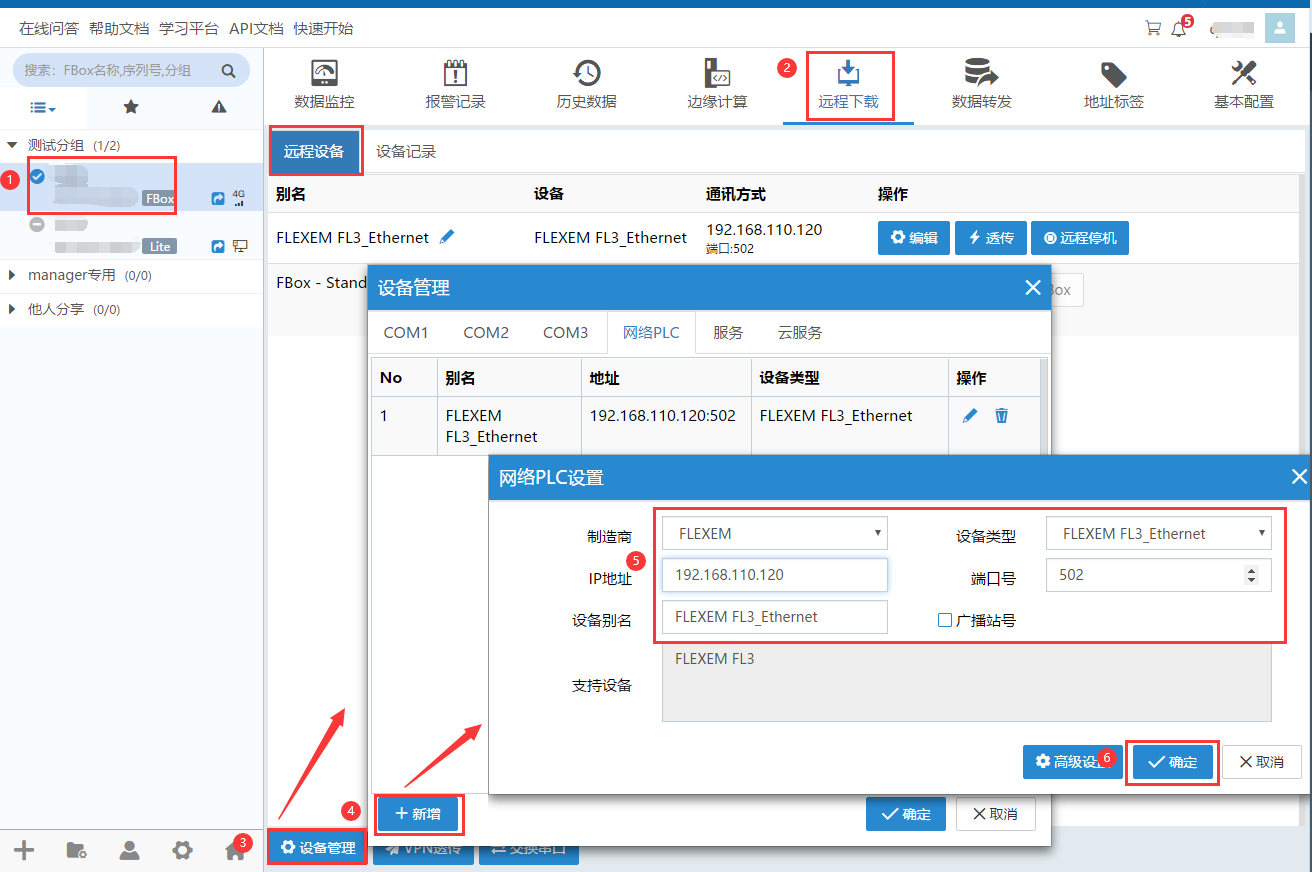
1.添加设备:选择FBox,点击【远程下载】>【远程设备】,点击“设备管理”,在弹出的【设备管理】对话框中选择【网络PLC】页签,点击“新增”,在弹出的【网络PLC设置】对话框中添加FLEXEM FL3,编辑高级设置参数。
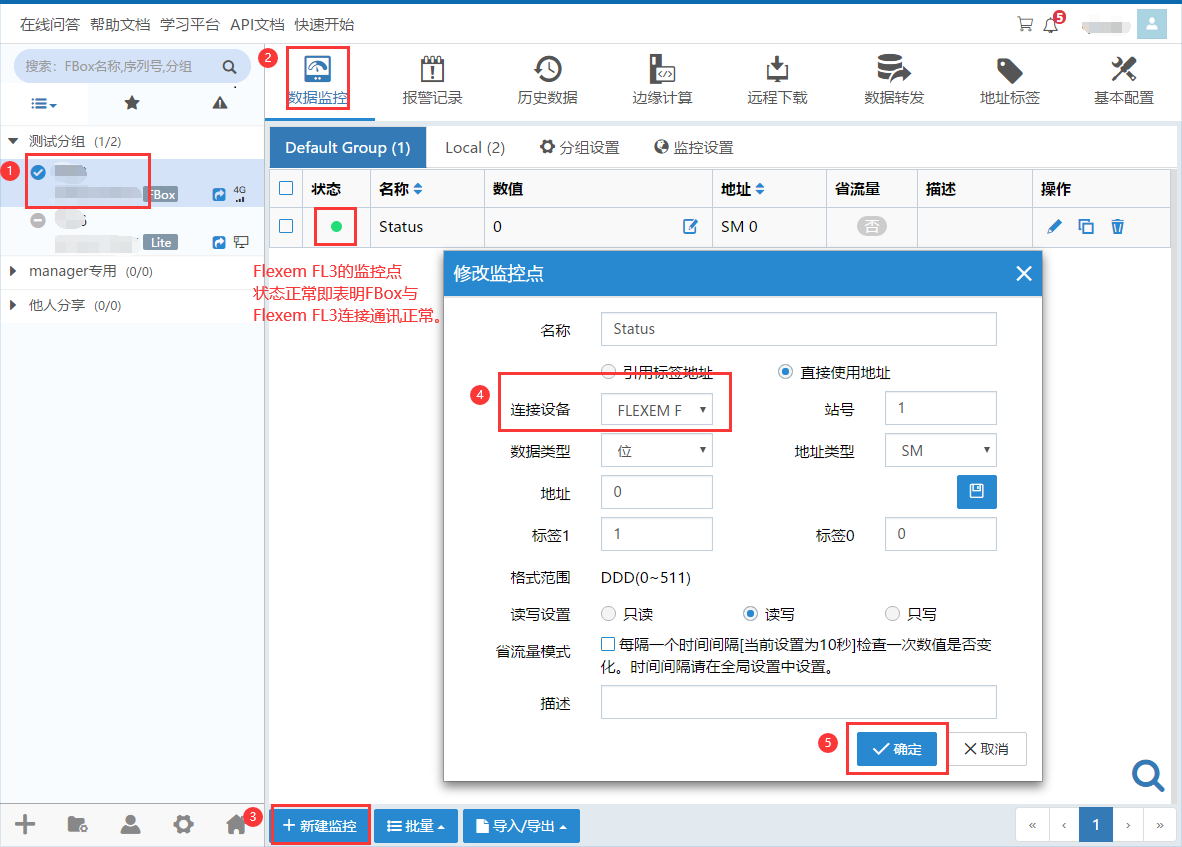
2.检查通讯状态:选择FBox,点击【数据监控】,点击”新建监控“,连接设备选择FLEXEM FL3,创建监控点。监控点的状态为绿色即表明FBox与FLEXEM FL3通讯正常。
3.选择FBox,点击【远程下载】 > 【设备管理】,点击【VPN 透传】,弹出【VPN透传】窗口。配置相关参数,点击“连接”。

详细配置方法请参见下表。
| 参数 | 说明 |
|---|---|
| 服务器 | 选择VPN服务器 |
| 检测 | 检测可用服务器,点击 后进行可用服务器检测即探测出能够成功连接的服务器。 后进行可用服务器检测即探测出能够成功连接的服务器。 |
| 重置 | 重置服务器,点击 后重置服务器列表,重置后展示所有服务器。 后重置服务器列表,重置后展示所有服务器。 |
| 模式 | 选择VPN连接模式:急速模式和标准模式。 |
| IP | FBox的LAN IP。该IP地址必须与要操作的远程设备处于同一网段,且不与PLC 的IP冲突。 |
| 客户端IP | VPN透传时虚拟网卡IP地址。该IP地址必须与要操作的远程设备处于同一网段,且不与PLC 的IP和FBox LAN IP冲突。 |
| 数据转发 | 默认:开启数据转发数据推送,即VPN透传通道建立成功后,数据转发正常推送;选择“暂停数据转发数据推送”,即VPN透传通道建立成功后,数据转发不推送。 |
4.等待VPN透传通道建立成功,打开命令提示符,ping PLC的IP地址,返回正常即可通过PLC配置软件下载工程。

3. PLC设置
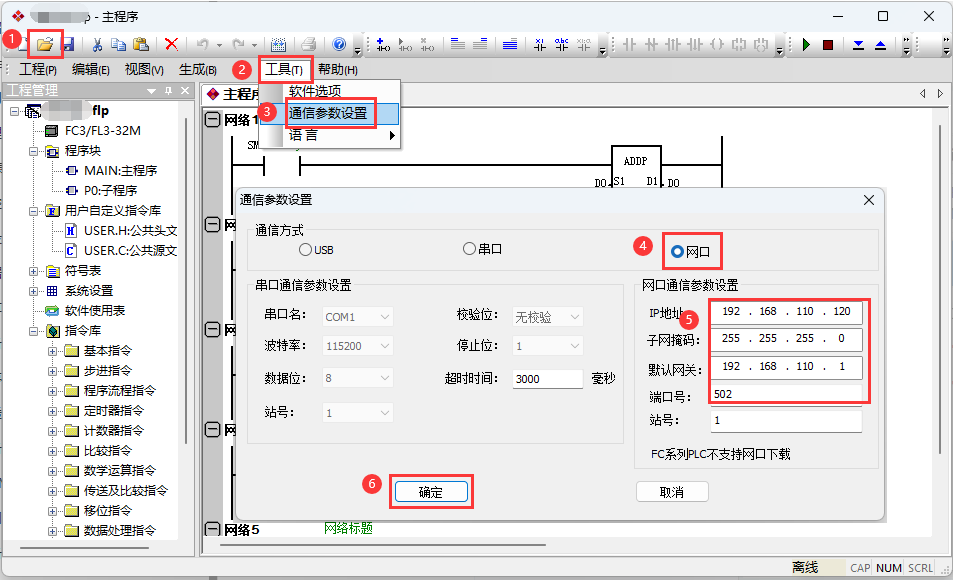
1.打开PLC配置软件(FlexLogic),打开PLC程序,点击“工具”,点击“通信参数设置”,在弹出的【通信参数设置】对话框中选择“串口”,点击“确定”。
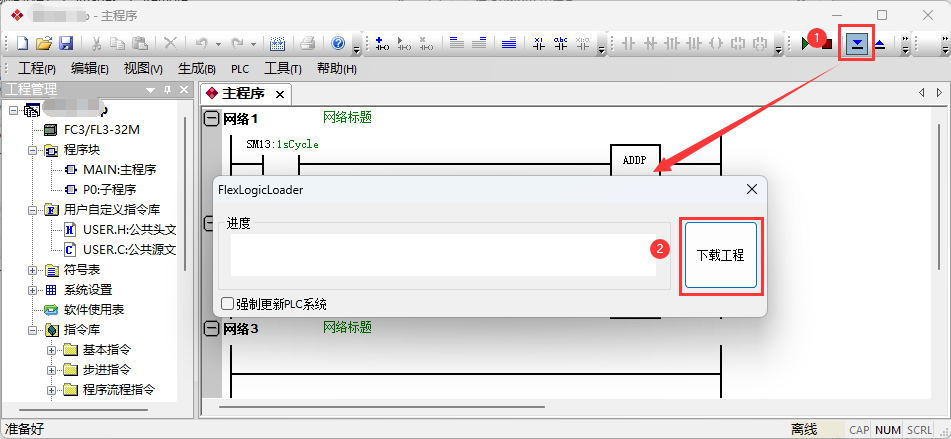
2.点击 图标,在弹出的【FlexLogicLoader】对话框点击“下载工程”,即可将PLC配置软件的工程下发到FLEXEM FL3。
3.PLC工程下发完成后,请关闭FlexMangaer的推荐模式VPN透传通道,并重启FBox。